iOS 16: Diese 18 iPhone-Einstellungen solltest du sofort ändern *Update2*
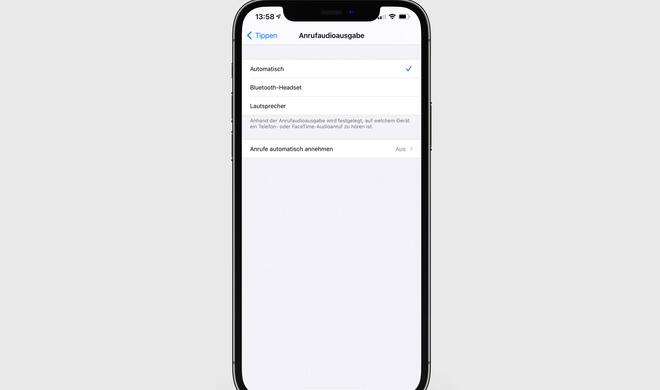
Anrufaudio festlegen
Solltest du ein iPhone für ältere Personen einrichten, kann es sinnvoll sein, wenn Anrufe direkt auf dem Lautsprecher entgegengenommen werden können. Einstellen kannst du dies unter „Einstellungen > Bedienungshilfen > Tippen > Anrufaudioausgabe“. Wähle dort „Lautsprecher“ aus.
2021 brachte iOS 14.6 viele kleine Verbesserungen mit. Neben der neuen Entsperr-Methode trotz Maske erlaubt dir die Software seither viele neue Einstellmöglichkeiten, die du unbedingt nutzen solltest. Damit meinen wir nicht nur das App-Tracking, das die Nachverfolgung durch Apps verhindern soll. Viele kleine Einstellungen in iOS 14.5 können dir nämlich das Leben vereinfachen, deine Daten schützen und sogar für längere Akkulaufzeiten sorgen. Mit iOS 16 (und neuer) fügte Apple weitere praktische Features hinzu. Allerdings musst du in vielen Fällen selbst aktiv werden und die entsprechenden Einstellungen vornehmen.

Notfallpass auf dem Sperrbildschirm
Dein iPhone ist dein ständiger Begleiter und dies gilt auch in gefährlichen Situationen. Falls dir etwas passieren sollte, kann dein iPhone Helfer über deinen allgemeinen Gesundheitszustand informieren. Dazu zählen Alter, Gewicht, Vorerkrankungen sowie eine Medikamentenliste. Während man den Notfallpass in der Health-App anlegt, muss man ihn in „Einstellungen > Health > Notfallpass“ noch aktivieren. Dazu tippst du auf „Bearbeiten“ und ziehst den Regler neben „Im Sperrzustand zeigen“ nach rechts. Nun können Helfer auf deinen Notfallpass vom Sperrbildschirm aus zugreifen, ohne dass dein iPhone entsperrt werden muss.

Safari-Tabs automatisch schließen
Früher gab es ein Limit für die maximale Anzahl an Tabs. Dies hat Apple aufgehoben, sodass du mit der Zeit viele offene Webseiten ansammeln kannst. Es passiert schneller, als man denkt, dass man aus einer App oder E-Mail weitergeleitet wird und sich stets ein neues Tab öffnet. Apple hat daher die Option eingeführt, dass sich Tabs automatisch schließen, wenn du sie länger nicht verwendest. Öffne dazu „Einstellungen > Safari > Tabs schließen“ (siehe Seite 14) und wähle beispielsweise „Nach einem Monat“ aus.
Welche Einstellungen sollte man unbedingt umstellen? Lasst es uns in den Kommentaren wissen.
- iOS 16.4: So nutzt du die Stimmisolation bei Anrufen
- iOS 16: Das ist neu in der Health-App – Medikationsanalyse und mehr
- iOS 16: Das ist neu in Apple CarPlay
- iOS 16: Das ist neu in Notizen
- So legst du nicht mehr auf, wenn du die Seitentaste deines iPhone drückst
- iOS 16: Diese neuen Suchfunktionen warten auf deinem Home-Bildschirm
- iOS 16.2 und iPadOS 16.2: Das ist neu
- iPadOS 16: So nutzt du die Neuerungen der Dateien-App
- iOS 16: Das ist neu in der Home-App – So nutzt du die neuen Features
- iPadOS 16: So passt du den Stage Manager an und änderst Fenstergrößen
- iOS 16: Diese Neuerungen erwarten dich in der Nachrichten-App
- iOS 16: Neue Sicherheitsfunktionen für dein iPhone verfügbar
- iOS 16: Wallpaper mit Emojis erstellen – so geht's
- iOS 16: Diese Neuerungen haben Tabgruppen in Safari erhalten
- iOS 16: So richtest du Fokusfilter ein – Mail, Kalender, Tabgruppen und mehr
- iOS 16: Diese 6 praktischen Verbesserungen bietet Apples Erinnerungen-App
- iOS 16: Diese neuen Optionen stehen dir für dein WLAN bereit
- iOS 16: So holst du iMessage-Nachrichten nach dem Versand wieder zurück
- iOS 16: Screenshots mit dem iPhone aufnehmen – Apple führt neues Feature ein
- iOS 16: E-Mails zu einer bestimmten Zeit mit dem iPhone abschicken
- iOS 16: So entfernst du Duplikate aus der Fotos-Apps
- iOS 16: So bearbeitest du abgesendete Nachrichten nachträglich am iPhone
- iOS 16: Das ist neu in der Wetter-App
- iOS 16: So funktioniert der Blockierungsmodus am iPhone
- iPadOS 16: Diese Features setzen ein iPad mit M1-Chip voraus
- iOS 16: Das ist neu – 9 Tipps für die Fotos-App
- iOS 16: Das ist neu in Live Text – Videosuche, Kurzbefehle und mehr
- iOS 16: Prozentanzeige in Statusleiste ist zurück
- macOS Ventura: So nutzt du dein iPhone als Webcam am Mac
- iOS 16: Diese Neuerungen bietet die Karten-App – Zwischenstopps, Fahrpreise und Co.
- iOS 16: So funktioniert der neue Sperrbildschirm – Dies Neuerungen erwarten dich
- Live-Aktivitäten für den Sperrbildschirm von iOS 16
- So können dir iOS 16 und Apples U1-Chip dein Leben erleichtern
- Fokus-Modus in iOS 16: Das ist neu – Sperrbildschirme, Home-Bildschirme und mehr
- iOS 16: Diese Funktionen benötigen ein iPhone XS oder neuer
- Bald musst du keine nervigen Captcha-Bildchen mehr antippen
- iOS 16 kann Bilder freistellen - ohne Zusatzsoftware
- Diese neuen Funktionen werden nicht zum Start von iOS 16 verfügbar
- Diese Neuerungen hält iOS 16 für die AirPods bereit: Neue Menüs, 3D-Audio und mehr
- Mail-App: Das ist neu in iOS 16, iPadOS 16 und macOS Ventura
- iOS 16 lässt dich deine WLAN-Passwörter einfacher mit Android-Nutzern teilen
- iOS 16 lässt dich Medikationspläne erstellen und Wechselwirkungen überprüfen
- iOS 16 bietet Face ID-Entsperrung im Querformat an
- iOS 16 vorgestellt: Das musst du jetzt über das neue iPhone-Betriebssystem wissen