Enthält Affiliate-Links [Was ist das?]Daten richtig sichern
Back-up: 9 Tipps, die du kennen musst
Von Matthias Zehden Uhr
Zweites Volume hinzufügen
Time Machine unterstützt Back-ups auf mehreren Volumes. Dann musst du die Back-up-Platte für dein MacBook nicht mitschleppen, wenn du zu Hause und im Büro jeweils eine stehen lässt. Oder du kannst immer ein Laufwerk für die Datensicherung anschließen und das andere räumlich getrennt an einem sicheren Ort aufbewahren.
Sommer-Angebot

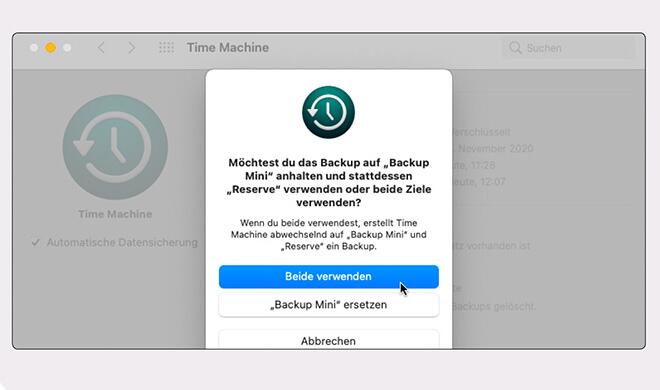
Um Time Machine ein zweites Volume hinzuzufügen, öffnest du dessen Systemeinstellung. Klicke auf „Volume auswählen“ und wähle das zweite Laufwerk in der Liste aus. Vor der Aktivierung fragt der Mac, ob du das alte Back-up-Volume ersetzen willst.
Klicke hier auf „Beide verwenden“. Der Mac nutzt die Volumes nun abwechselnd, wenn sie verfügbar sind.
Empfehlung der Redaktion

Empfehlung der Redaktion
Beliebte Inhalte aus Mac Life+
- Test: Das sind die besten Mäuse für den Mac - Spoiler: Es ist nicht die Magic Mouse
- Telefonieren mit dem Mac: Dank Gratis-App in Minutenschnelle möglich
- Ausprobiert: Chromebook statt MacBook Pro – wie gut sind die „Google-Notebooks“?
- Apple Watch SE im Test: Von der Kunst des Weglassens – wer braucht überhaupt die teurere Series 6?