Back-up: 9 Tipps, die du kennen musst

Cloud-Dienste nutzen
Es gibt gute Gründe, wichtige Daten zusätzlich zum Back-up auf Cloud-Diensten wie iCloud oder Dropbox abzulegen. Die externe Kopie schützt dich nicht nur vor Datenverlusten bei Brand oder Diebstahl, du kommst auch unterwegs leicht an die Daten heran.
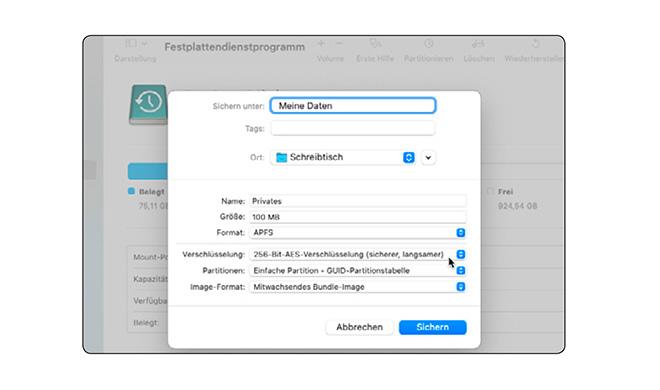
Damit sie nicht in falsche Hände geraten, legst du hierfür ein verschlüsseltes Image mit dem Festplattendienstprogramm an. Öffne die App und drücke [cmd]+[N]. Lege Name und Größe fest und aktiviere die 256-Bit-AES-Verschlüsselung.
Zweites Volume hinzufügen
Time Machine unterstützt Back-ups auf mehreren Volumes. Dann musst du die Back-up-Platte für dein MacBook nicht mitschleppen, wenn du zu Hause und im Büro jeweils eine stehen lässt. Oder du kannst immer ein Laufwerk für die Datensicherung anschließen und das andere räumlich getrennt an einem sicheren Ort aufbewahren.

Um Time Machine ein zweites Volume hinzuzufügen, öffnest du dessen Systemeinstellung. Klicke auf „Volume auswählen“ und wähle das zweite Laufwerk in der Liste aus. Vor der Aktivierung fragt der Mac, ob du das alte Back-up-Volume ersetzen willst.
Klicke hier auf „Beide verwenden“. Der Mac nutzt die Volumes nun abwechselnd, wenn sie verfügbar sind.

- Test: Das sind die besten Mäuse für den Mac - Spoiler: Es ist nicht die Magic Mouse
- Telefonieren mit dem Mac: Dank Gratis-App in Minutenschnelle möglich
- Ausprobiert: Chromebook statt MacBook Pro – wie gut sind die „Google-Notebooks“?
- Apple Watch SE im Test: Von der Kunst des Weglassens – wer braucht überhaupt die teurere Series 6?