„Nachtschwärmer“-Wallpaper in der Mac-Edition von Basic Apple Guy: Lade sie dir jetzt auf iPhone, iPad und Mac herunter
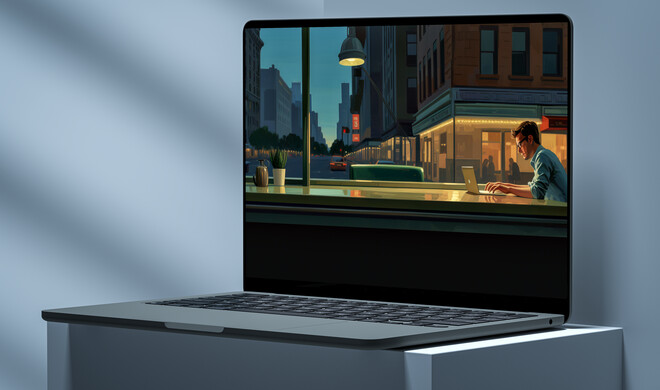
Im Blog von Basic Apple Guy heißt es:
Vor kurzem kam ich auf die Idee, eine moderne Version von Edward Hoppers berühmtem Ölgemälde der Nachtschwärmer von 1942 zu machen, das mit Mac OS X 10.6 Snow Leopard ausgeliefert wurde. Das Bild ist ikonisch, um die Einsamkeit und Trennung einzufangen, die damals im amerikanischen Leben existierten. Mit dieser Stimmung als Ziel wollte ich sehen, wie Midjourney eine moderne Version dieses Stils nachbilden kann.
Basic Apple Guy nimmt für seine Arbeit gerne Spenden entgegen.
So verwendest du die Wallpaper auf dem iPhone, iPad und Mac
Hinweis: Grundsätzlich sind die Wallpaper nur für den Mac entworfen wurden, aber du kannst sie auch auf dem iPhone und iPad verwenden.
Öffne diesen Artikel auf dem iPhone und tippe dich durch die Bildergalerie zu deiner Auswahl. Tippe auf „Hier herunterladen“ und halte dann den Finger kurz auf das Bild gedrückt, bevor du „Zu Fotos hinzufügen“ auswählst. Wechsle anschließend in die Einstellungen-App und wähle „Hintergrundbild“ aus. Danach tippst du auf „Neuen Hintergrund wählen“. Wähle anschließend „Alle Fotos“ aus und tippe dann deine eben gesicherte Aufnahme an. Nun tippst du noch auf „Sichern“ und wählst „beide“ aus.
Pro-Tipp: Du kannst unterschiedliche Hintergrundbilder für den Home- und den Sperrbildschirm festlegen.
Am Mac solltest du zunächst ebenfalls die Seite aufrufen und dann unter dem Mac-Aufmacher auf „Hier herunterladen“ klicken. In Safari kannst du jetzt mit der rechten Maustaste darauf klicken und wählst „Bild als Schreibtisch-Hintergrund verwenden“ aus.
Lade dir weitere Geräte- und Event-Wallpaper herunter:
- Coole „M2 Ultra“- Wallpaper von Basic Apple Guy
- iPadOS 17 Wallpaper: Lade sie dir jetzt auf iPhone, iPad und Mac herunter
- Geniale Wallpaper von Basic Apple Guy: Lade sie dir jetzt auf iPhone, iPad und Mac herunter
- iOS 17 und macOS Sonoma: Lade dir schon jetzt die neuen Wallpaper herunter
- Apple veröffentlicht geniales „Hello“-Wallpaper
- Lade dir jetzt das gelbe Wallpaper für iPhone 14
- Apple veröffentlicht geniales Wallpaper zur Feier eines neuen Apple Stores
- Big Starry Sur“: Vincent Van Gogh trifft macOS Big Sur in coolem Wallpaper
- MacBook Pro 2023: Diese Wallpaper zeigen das Innenleben deines Macs
- Apple Music und der Super Bowl Halbzeitshow: Wallpaper mit Rihanna und mehr verfügbar
- MacBook Pro 2023: Lade dir schon jetzt die neuen Wallpaper
- Wallpaper: So sieht es in deinem iPhone 14 Pro aus
- Lade dir jetzt die Wallpaper vom iPad 10 und iPad Pro 2022 herunter
- Lade dir jetzt die Wallpaper vom iPhone 14 und iPhone 14 Pro herunter
- Far Out: Lade dir jetzt die Wallpaper zu Apples September-Event
- iOS 16 Wallpaper von Home-App und CarPlay laden
- Lade dir die Bilder des James-Webb-Weltraumteleskops als Wallpaper für dein iPhone
- MacBook Air 2022: Lade dir schon jetzt die neuen Wallpaper
- WWDC 2022: Lade dir jetzt die neuen Wallpaper von iOS 16 und macOS Ventura
- Geniales Wallpaper zur WWDC 2022
- Neues Wallpaper für das Studio Display erschienen
- Severance: Coole Wallpaper zum „Apple TV+“-Überraschungshit
- Apple stellt neue Wallpaper für dein iPhone, iPad und Mac vor
- iPad Air 5: Lade dir die neuen bunten Wallpaper auf dein iPad und iPhone
- Lade dir jetzt die Wallpaper vom neuen iPhone SE 3 herunter
- Lade dir jetzt die Wallpaper zu Apples März-Event für iPhone, iPad und Mac