

Festplatten im Dock anzeigen
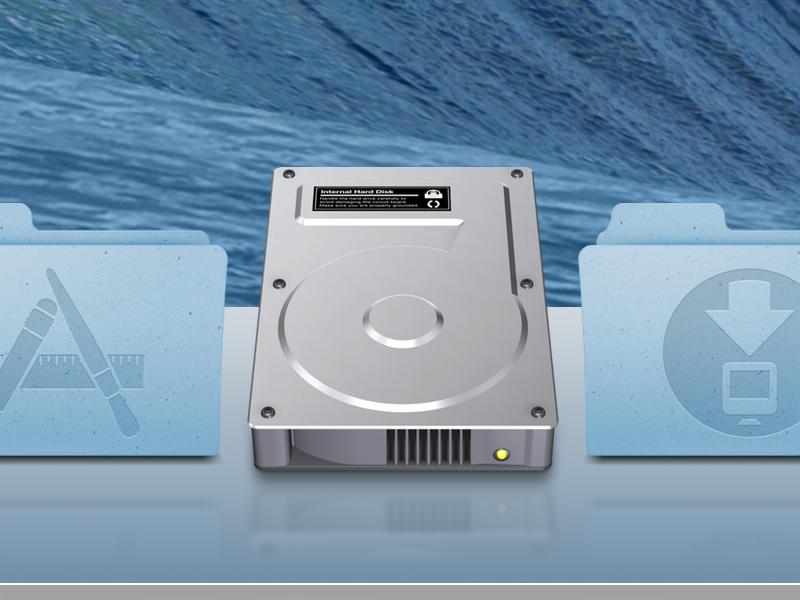
Eigentlich behandelt OS X ein Laufwerk wie ein Ordner, der auch genau so im Finder dargestellt wird. Allerdings werden externe Festplatten im Finder nur in der Seitenleiste dargestellt. Der Ordner, in dem alle Laufwerke gelistet werden, kann nur über den „Gehe zum Ordner …“-Befehl im Menü Gehe zu oder über das Tastenkürzel [cmd] + [Hochstelltaste] + [G] aufgerufen werden. Geben Sie in die Maske /volumes ein, um alle Laufwerke angezeigt zu bekommen. Von dort aus können Festplatten, egal ob intern oder extern, nun in den Ordner-Bereich im Dock gezogen werden.

Alternativ können Sie in den Finder-Einstellungen im Reiter Allgemein auch alle Festplatten auf de Schreibtisch anzeigen lassen oder im Reiter Seitenleiste unter Geräte Ihren Mac aktivieren, um die Festplatten von dort aus in das Dock ziehen.

Diskutiere mit!
Hier kannst du den Artikel "Festplatten im Dock anzeigen" kommentieren. Melde dich einfach mit deinem maclife.de-Account an oder fülle die unten stehenden Felder aus.
Kurze Frage an die Redaktion: "Liest die Artikel jemand, bevor diese veröffentlicht werden"
oder anders
"Wie erklären sich die vielen Fehler in so wenigen Zeilen?"
("... das SD-Karten-Slot..." , "... wie ein Ordner...", "... auf de Schreibtisch...")
Auch abgesehen von den Rechtschreibfehlern, sehr verwirrend beschrieben.
Geht viel einfacher: Finder Fenster öffnen und mehrfach "Command" + "Pfeil nach oben" drücken, bis man auf dem Top Level angekommen ist, wo die Festplatten angezeigt werden.