macOS-Basiswissen: So können Sie den Vollbildmodus am Mac verlassen
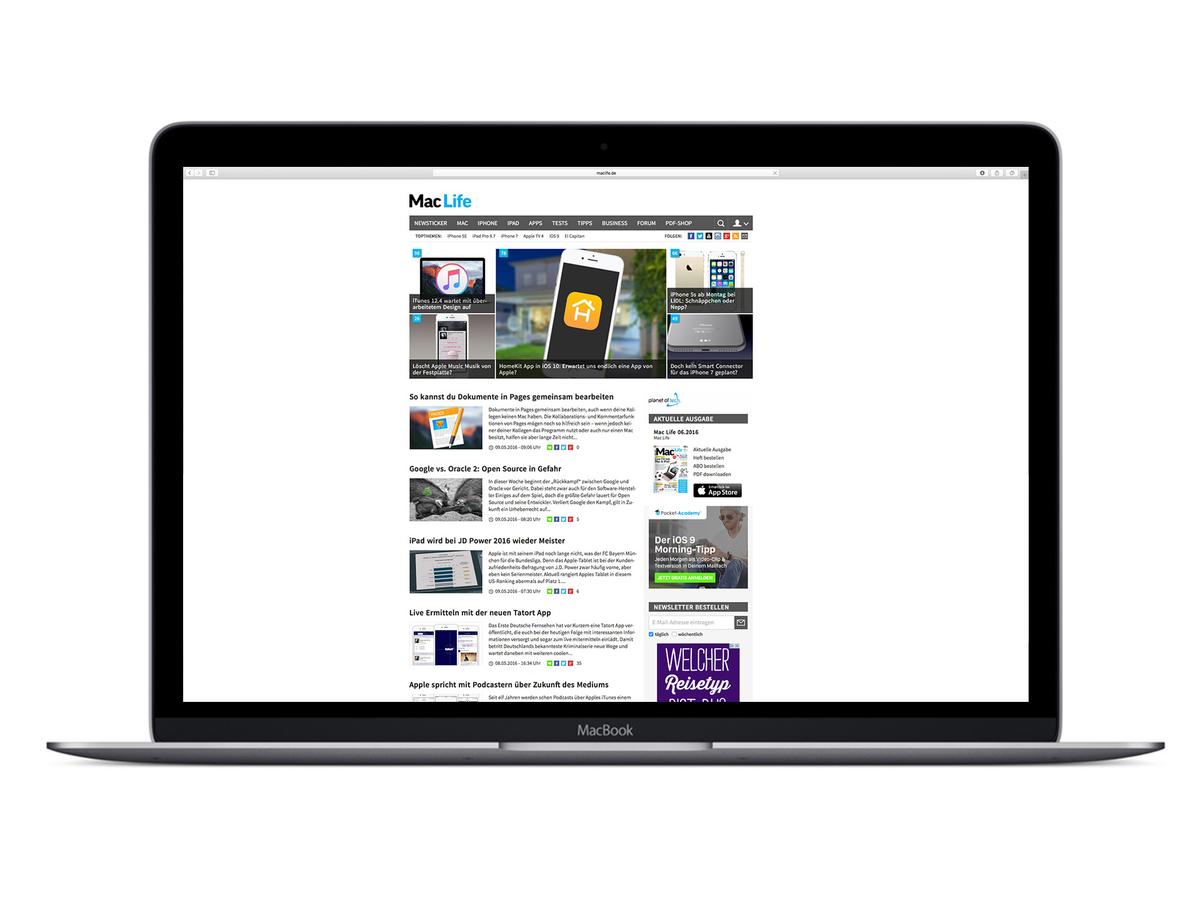
So aktivieren Sie den Vollbildmodus am Mac
Vielleicht haben Sie sich schon über die drei Ampel-Buttons am oberen linken Fensterrand gewundert. Diese erfüllen verschiedene Funktionen. Mit dem rotem Button ganz links können Sie ein einzelnes Fenster schließen. In den meisten Fällen bleibt dabei die App weiterhin geöffnet. Der gelbe Button minimiert das Fenster, das heißt, dass das Fenster mit einer hübschen Animation im Dock am unteren Bildschirmrand hinter dem Programm-Symbol abgelegt wird.

Nun kommen wir zum wichtigem Button, um den Vollbildmodus am Mac zu starten. Der grüne Button aktiviert diesen ebenfalls mit einer schicken Animation und blendet dabei das Dock am unteren und die Menüleiste am oberen Bildschirmrand aus. Dabei verschwinden vorerst auch die drei Ampel-Buttons aus dem Sichtfeld.

So können Sie den Vollbildmodus am Mac verlassen
Nachdem Sie bereits wissen, wie Sie den Vollbildmodus aktivieren, sollten Sie auch wissen, wie Sie ihn wieder verlassen. Dies funktioniert ganz einfach. Wundern Sie sich nicht, dass die drei farbigen Buttons am oberen Fensterrand gemeinsam mit der Menüleiste verschwunden sind:
Schritt 1: Fahren Sie mit dem Mauszeiger an den oberen Bildschirmrand bis die Menüleiste wieder sichtbar wird.
Schritt 2: Klicken Sie nun wieder auf den grünen Button des App-Fensters oben links.
Schritt 3: Gemeinsam mit dem Klick auf den Button verlassen Sie den Vollbildmodus wieder und das Fenster verkleinert sich.
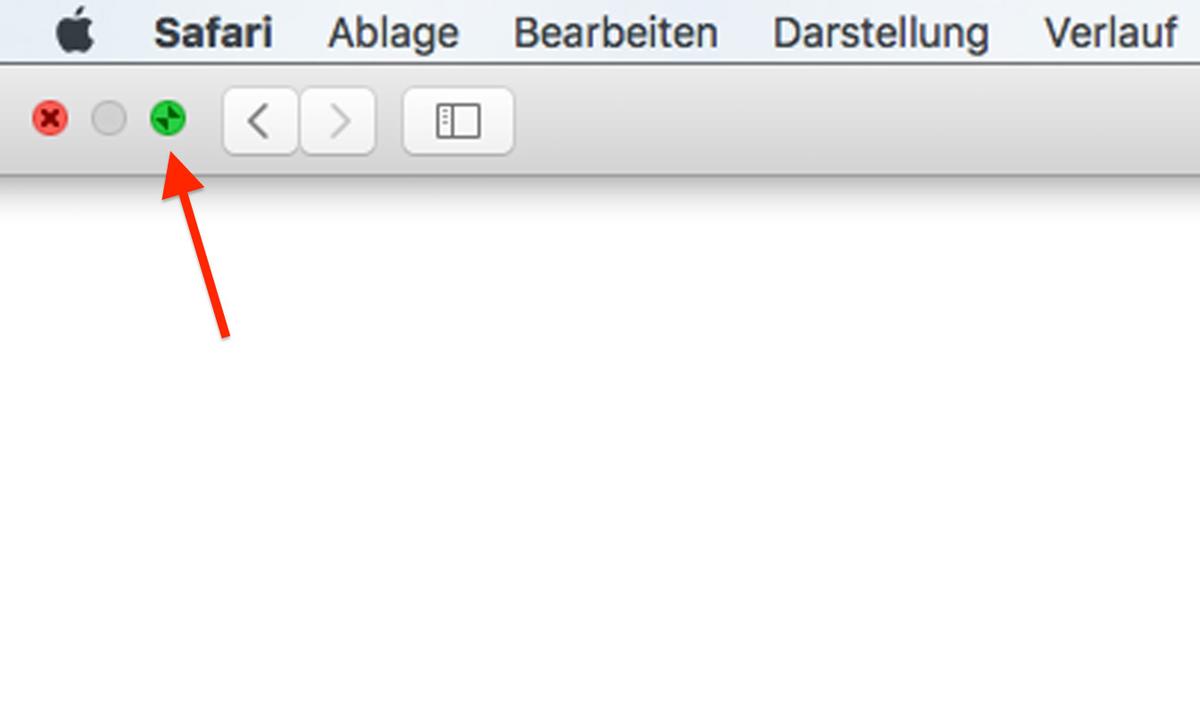
Hinweis: Sollten Sie eine ältere macOS-Version installiert haben, dann befindet sich der Button zum Verlassen des Vollbildmodus auf der gegenüberliegenden Seite.
Alternativ-Weg 1: Drücken Sie die Steuertaste (crtl) + Befehlstaste (cmd) + (F) auf der Tastatur, um den Vollbildmodus zu aktiveren oder ihn wieder zu verlassen.
Alternativ-Weg 2: In den meisten Fällen kann man auch mit Druck auf die ESC-Taste den Vollbildmodus am Mac verlassen.