


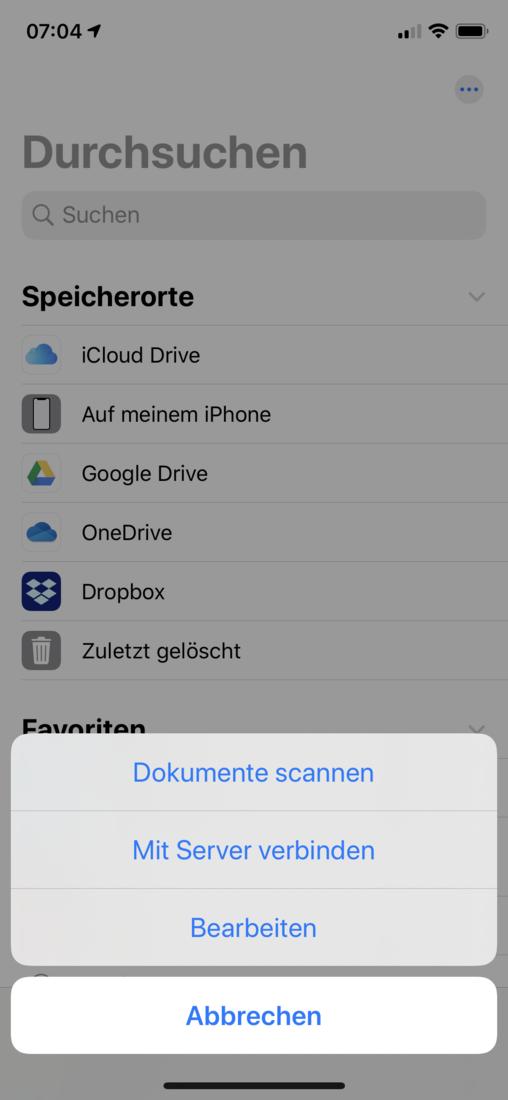
Das Scannen von Dokumente mit der iPhone-Kamera funktionierte bislang nur in der Notizen-App. Mit iOS 13 ändert sich dies: Die Funktion ist nun auch in der Dateien-App verfügbar, sodass Sie das gescannte Dokumente direkt in einem Cloudspeicher ablegen können.

Öffnen Sie dazu die Dateien-App und rufen Sie den Reiter „Durchsuchen“ auf. Tippen Sie ein zweites Mal darauf, um zum Hauptmenü zu gelangen. Oben rechts tippen Sie nun auf das Symbol mit den drei Punkten und wählen „Dokument scannen“ aus. Nehmen Sie nun ein Foto von dem Dokument auf und tippen Sie dann auf „Scan behalten“. Danach können Sie eine weitere Seite scannen oder das PDF speichern. Wählen Sie einen Dateinamen und Speicherort und tippen Sie auf „Sichern“.

Dokumente als Notiz scannen
Das Feature ist, wie erwähnt, auch direkt in der Notizen-App integriert. Dazu hat man die Funktionen in den Notizen neu sortiert und versteckt hinter dem Plus-Symbol nun grafische Inhalte. Hier befindet sich auch der Dokumente-Scanner. Dieser startet automatisch die rückwärtige Kamera. Das Dokument wird dann gelb markiert und wenn die Software ein umfassende Analyse durchgeführt hat, wird ein Foto aufgenommen. Dabei ist es völlig egal, ob das Dokument schräg oder von oben fotografiert wurde. Der Scanner richtet es anschließend aus, sodass es stets eine ordentliche Draufsicht bietet. Gegebenenfalls kann man manuell nachjustieren, Farben ändern oder die Aufnahme drehen. Die gescannten Dokumente landen dann zusätzlich in der Fotos-App zum einfachen Teilen.




Diskutiere mit!
Hier kannst du den Artikel "iOS 13: So können Sie Dokumente scannen und direkt in der Cloud sichern" kommentieren. Melde dich einfach mit deinem maclife.de-Account an oder fülle die unten stehenden Felder aus.
Wäre interessiert