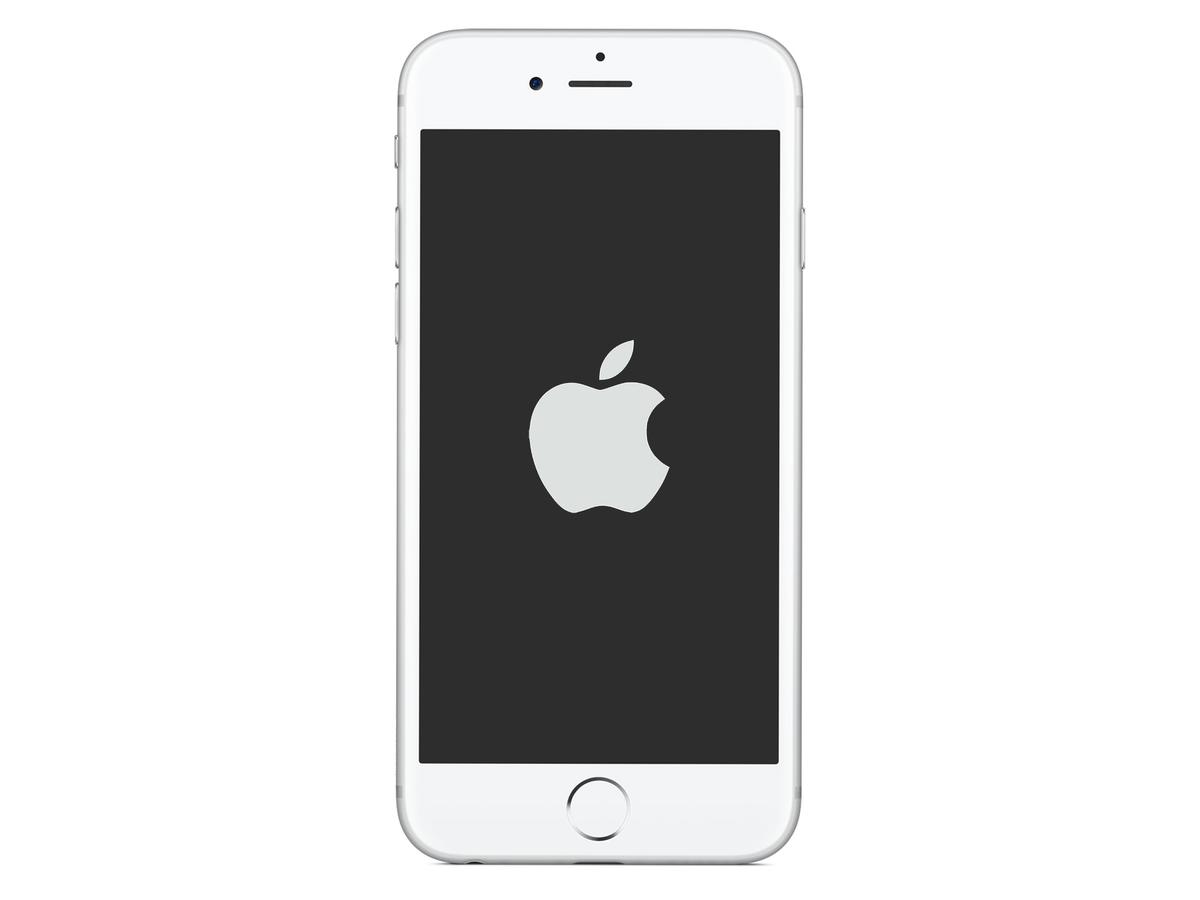
So verwenden Sie das Apple Logo auf dem iPhone
Schritt 1: Nehmen Sie Ihr iPhone oder iPad zur Hand und öffnen diese Webseite in der Safari-App.

Schritt 2: Markieren Sie das Apple-Logo, indem Sie kurz mit dem Finger darauf tippen, bis ein Kontextmenü erscheint. →
Schritt 3: Eventuell müssen Sie manuell nachjustieren. Tippen Sie dann auf „Kopieren“.
Schritt 4: Schließen Sie den Webbrowser und öffnen Sie die Einstellungs-App.
Schritt 5: Navigiere zu „Allgemein > Tastatur“ und wähle dann „Textersetzung“ aus.

Schritt 6: Tippen Sie nun auf das Plus-Symbol in der oberen rechten Ecke.
Schritt 7: Tippen Sie dann in das Textfeld neben „Text“ und wählen Sie aus dem Kontextmenü „Einsetzen“ aus, um das eben kopierte Apple-Logo einzufügen.
Schritt 8: Geben Sie jetzt einen „Kurzbefehl“ ein, der zukünftig durch das Logo ersetzt werden soll. Hierbei bietet sich etwa „applelogo“ oder „aple“ an. Natürlich kannst du dich auch für einen anderen Befehl entscheiden.
Schritt 9: Tippen Sie auf „Sichern“ und der Kurzbefehl ist gespeichert.
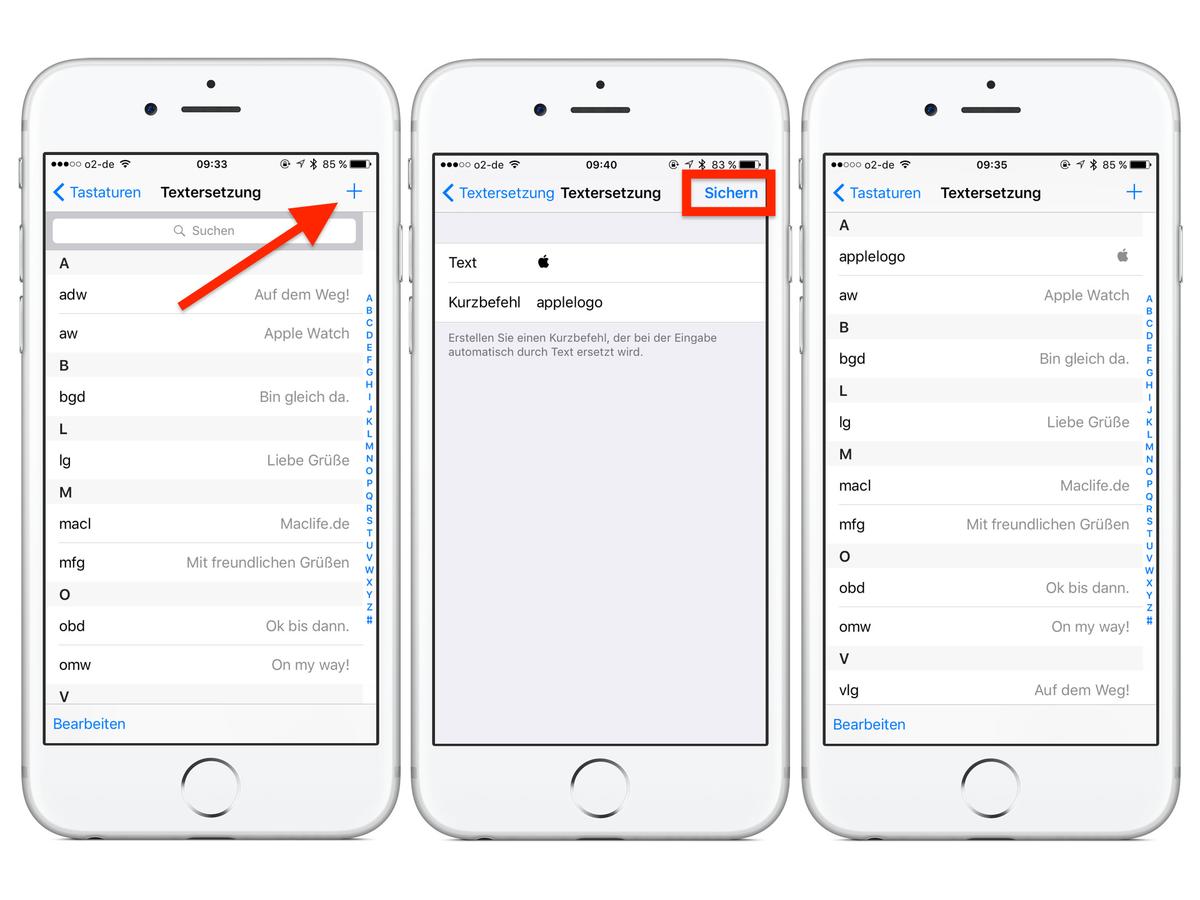
Schritt 10: Sie können die Einstellungen wieder verlassen. Ab sofort können Sie mit dem gewählten Kurzbefehl das Apple-Logo auf dem iPhone oder iPad ganz einfach einfügen.
Hinweis: Die Kurzbefehle werden auf allen Geräten mit derselben Apple-ID synchronisiert und sind damit überall verfügbar.
- Test: Das sind die besten Mäuse für den Mac - Spoiler: Es ist nicht die Magic Mouse
- Telefonieren mit dem Mac: Dank Gratis-App in Minutenschnelle möglich
- Ausprobiert: Chromebook statt MacBook Pro – wie gut sind die „Google-Notebooks“?
- Apple Watch SE im Test: Von der Kunst des Weglassens – wer braucht überhaupt die teurere Series 6?