Für alle Fälle: So legst du einen Notfallpass am iPhone an

So richtest du den Notfallpass am iPhone ein
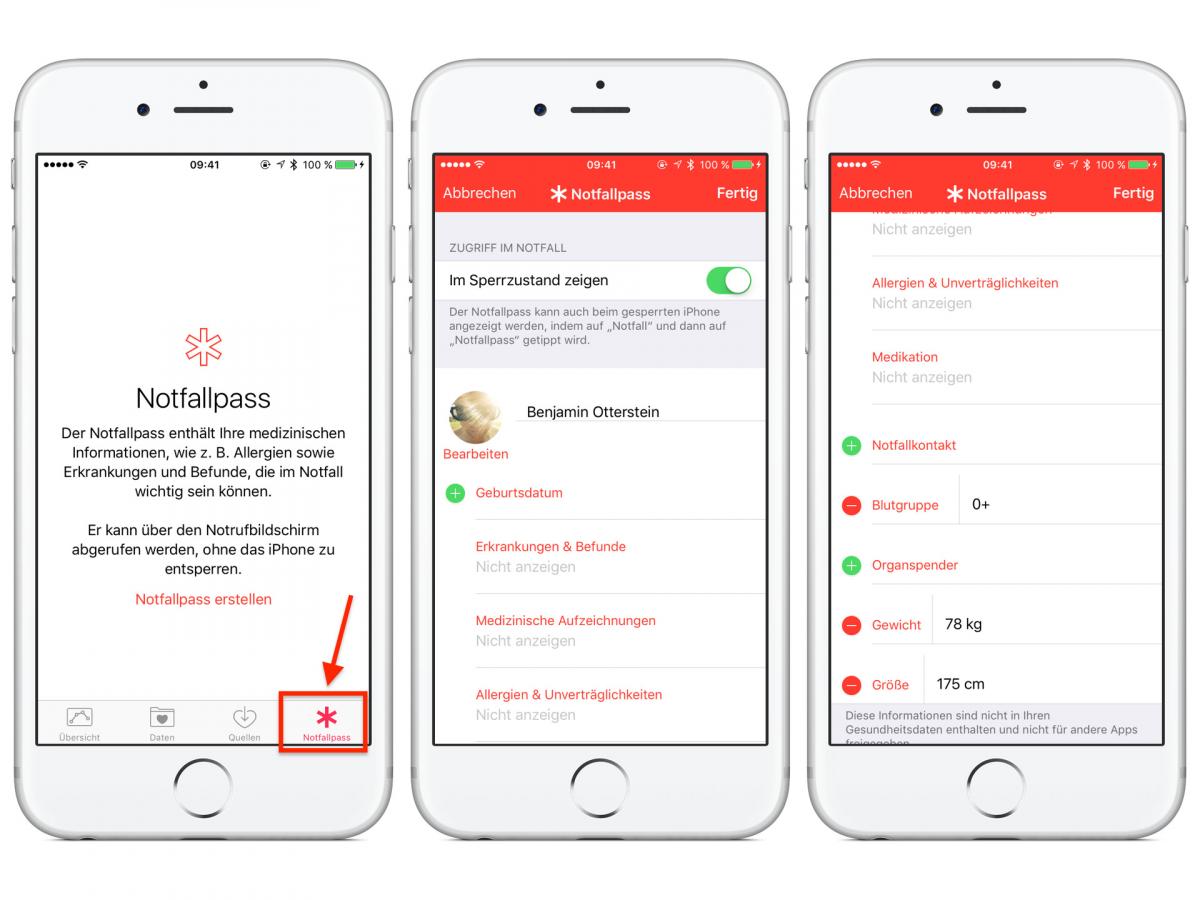
Schritt 1: Nimm dein iPhone zur Hand und öffne die Health-App.

Schritt 2: Wähle den Reiter "Notfallpass" aus.
Schritt 3: Tippe dann auf "Notfallpass erstellen".
Schritt 4: Wähle ein treffendes Bild von dir aus und lege unbedingt die Punkte Geburtstag, Erkrankungen & Befunde, Allergien & Unverträglichkeiten, Notfallkontakt, Blutgruppe, Gewicht und Größe fest, damit die Helfer Notfall darauf zurückgreifen können.
Schritt 5: Tippe auf "Fertig", wenn alle Angaben gemacht wurden und verlasse die Health-App.
Ganz wichtig: Aktiviere den Zugriff für den Sperrzustand, da der Pass ansonsten nur mit deinem Passwort in der Health-App eingesehen werden kann.

So rufst du den Notfallpass am iPhone ab
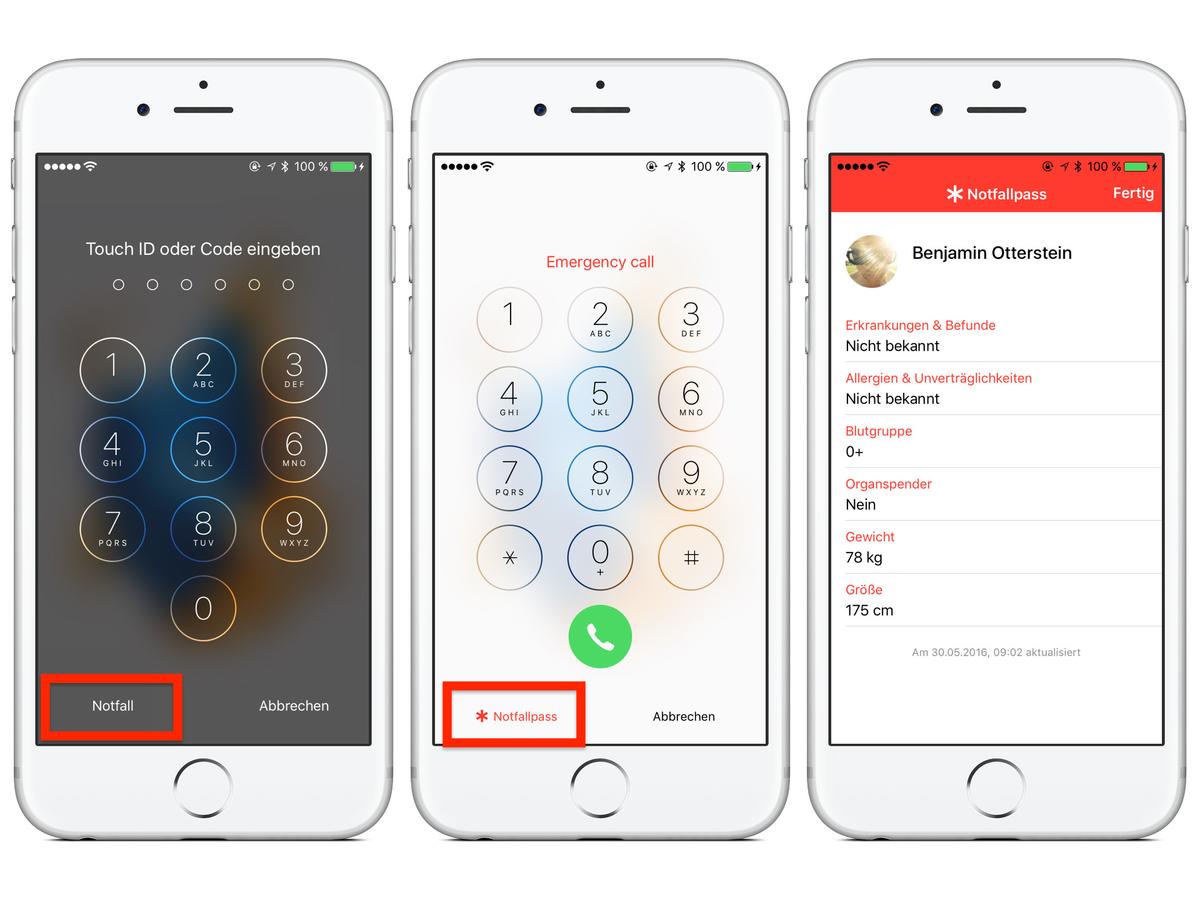
Schritt 1: Nimm dein iPhone zur Hand und entsperre es nicht, sondern tippe in der Sperrcode-Ansicht unten links auf "Notfall".
Schritt 2: Von hier aus könnte man nun zumindest Notrufe absetzen. Um den Notfallpass jetzt abzurufen, tippst du unten links auf "Notfallpass".