So aktivieren Sie den DFU-Modus am iPhone 7 (Plus)
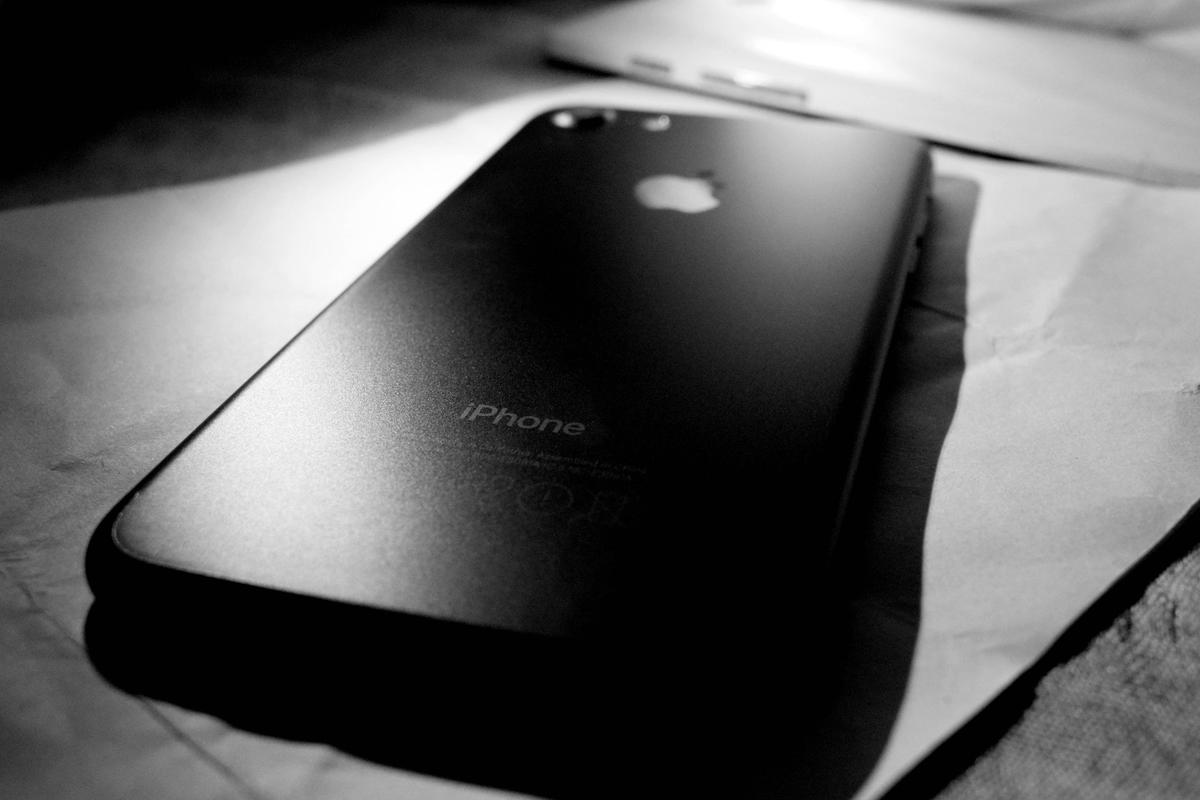
So versetzen Sie das iPhone 7 (Plus) in den Wartungsmodus
Stellen Sie sicher, dass auf Ihrem Computer die neueste iTunes-Version installiert ist. Schließen Sie Ihr iPhone 7 oder iPhone 7 Plus per Lightning-Kabel an Ihren Computer an. Schalten Sie Ihr iPhone, wie üblich, aus. Drücken und halten Sie nun den Power-Button an der rechten Seite Ihres Geräts für drei Sekunden gedrückt, bevor Sie zusätzlich die Leiser-Taste an der linken Geräteseite gedrückt halten.


Halten Sie beide Tasten gleichzeitig für zehn Sekunden gedrückt. Wenn Sie das Apple-Logo sehen, dann haben Sie die Tasten zu lange gedrückt gehalten und müssen den Prozess noch einmal starten. Nach den zehn Sekunden lassen Sie den Power-Button los und halten die Leiser-Taste noch für weitere fünf Sekunden gedrückt. Sehen Sie das iTunes-Logo auf Ihrem iPhone, dann haben Sie die Taste zu lange gehalten und müssen den gesamten Vorgang erneut starten.
Bleibt Ihr Bildschirm hingegen schwarz, dann haben Sie Ihr iPhone 7 / 7 Plus erfolgreich in den DFU-Modus versetzt. Auch in iTunes sollten Sie über den DFU-Modus benachrichtigt werden. Im DFU-Modus können Sie Ihr iPhone beispielsweise auf Werkeinstellungen zurücksetzen oder ein Downgrade vollführen.