Digitale Unterschrift: So klappt's mit dem iPad und dem Apple Pencil
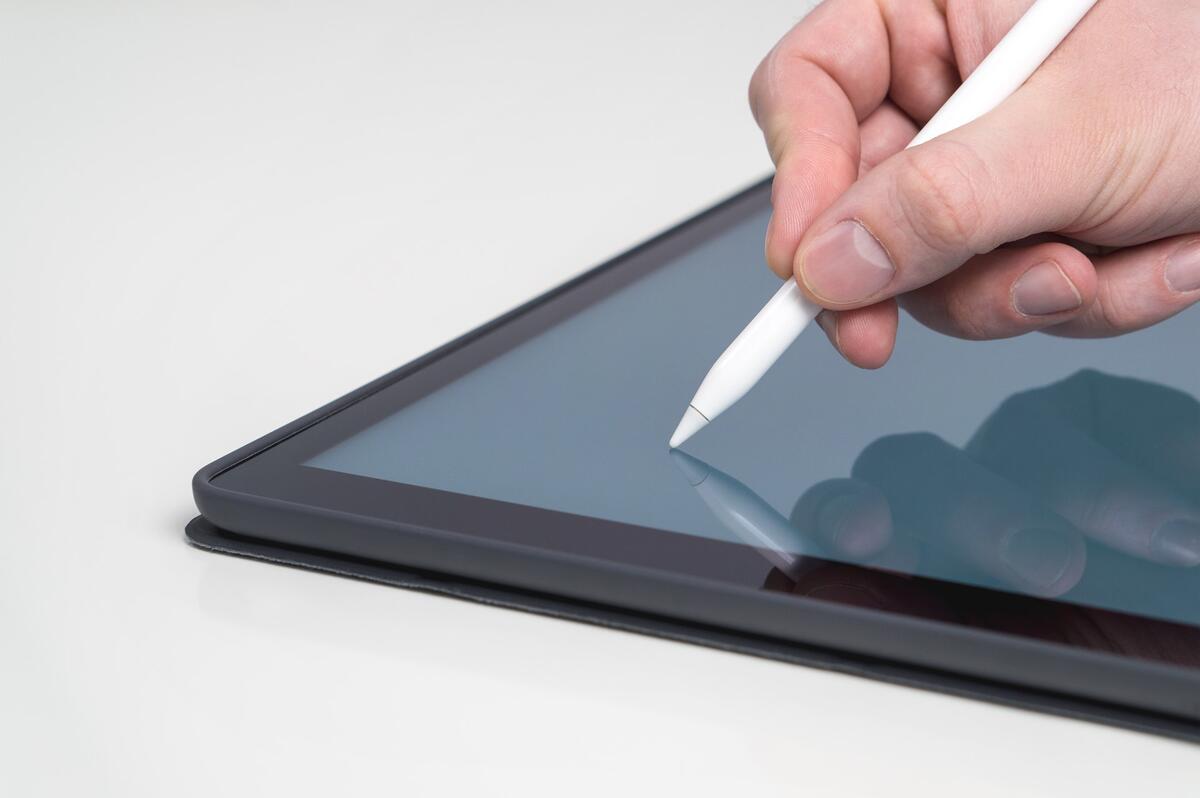
Mit dem Apple Pencil unterschreiben
Angenommen Sie erhalten oft PDF-Dokumente per E-Mail, die unterschrieben werden müssen. Normalerweise müssen diese erst ausgedruckt und dann unterschrieben werden, bevor sie dann wieder eingescannt und zurückgeschickt werden können. Es geht aber auch anders.

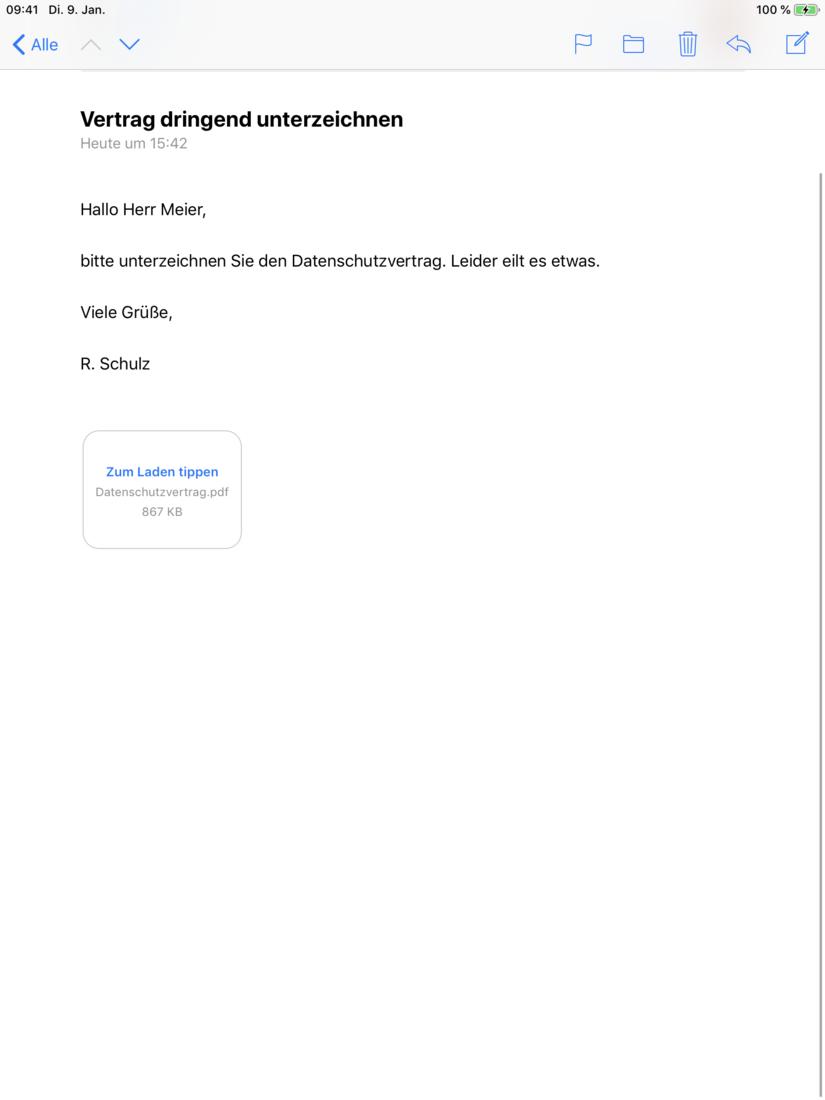
Mit dem iPad und dem Apple Pencil lässt sich das Ausdrucken und erneute Scannen vollständig umgehen. Rufen Sie dazu die PDF auf und scrollen Sie bis zum Unterschriften-Feld.
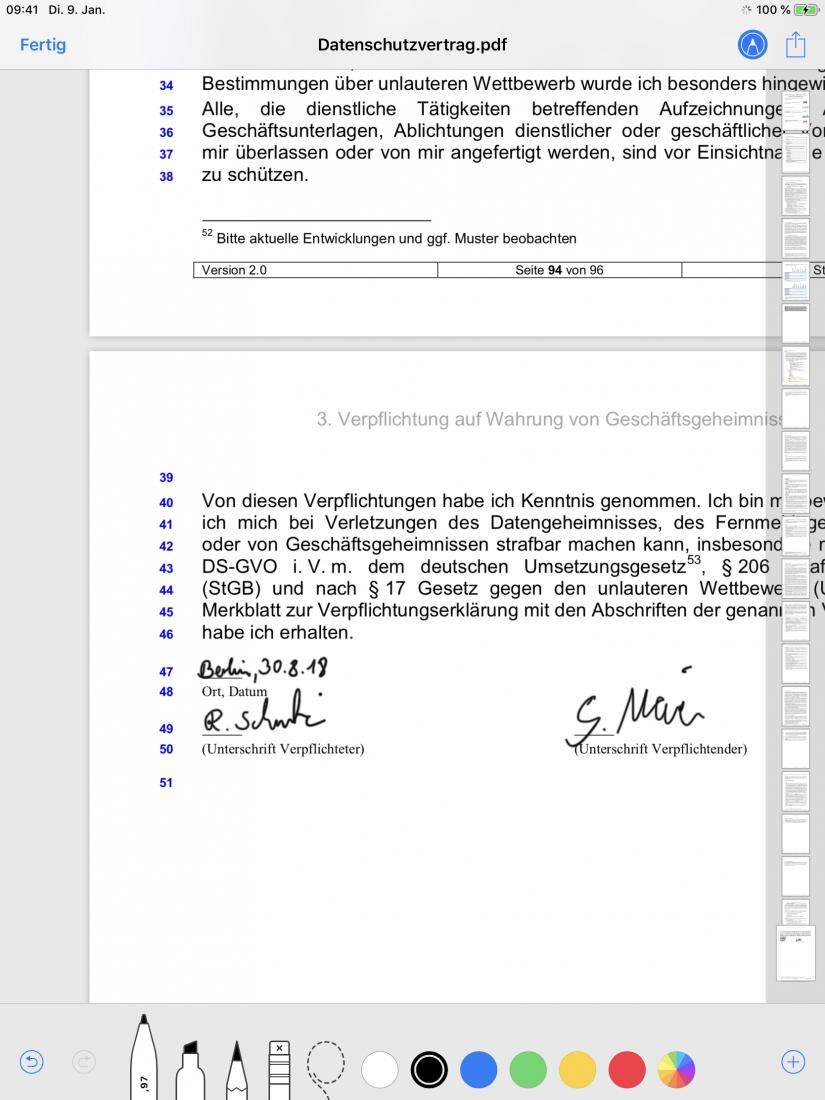
Unterschreiben Sie nun mit dem Apple Pencil und tippen Sie auf „Fertig“. Wählen Sie nun „Allen antworten“ aus und verfassen Sie einen Text, bevor Sie die E-Mail mit unterschriebenen Anhang zurücksenden.

Übrigens können Sie den Apple Pencil nicht nur in der Mail-App verwenden. Sie können Ihnen alternativ dazu auch mit in der Dateien-App geöffneten Dokumenten verwenden und auch dort Unterschrift tätigen. Von hier aus lassen sich die Dateien auch mit beliebigen Diensten oder Apps verschicken.