So stellen Sie gelöschte Apple-Apps am iPhone wieder her
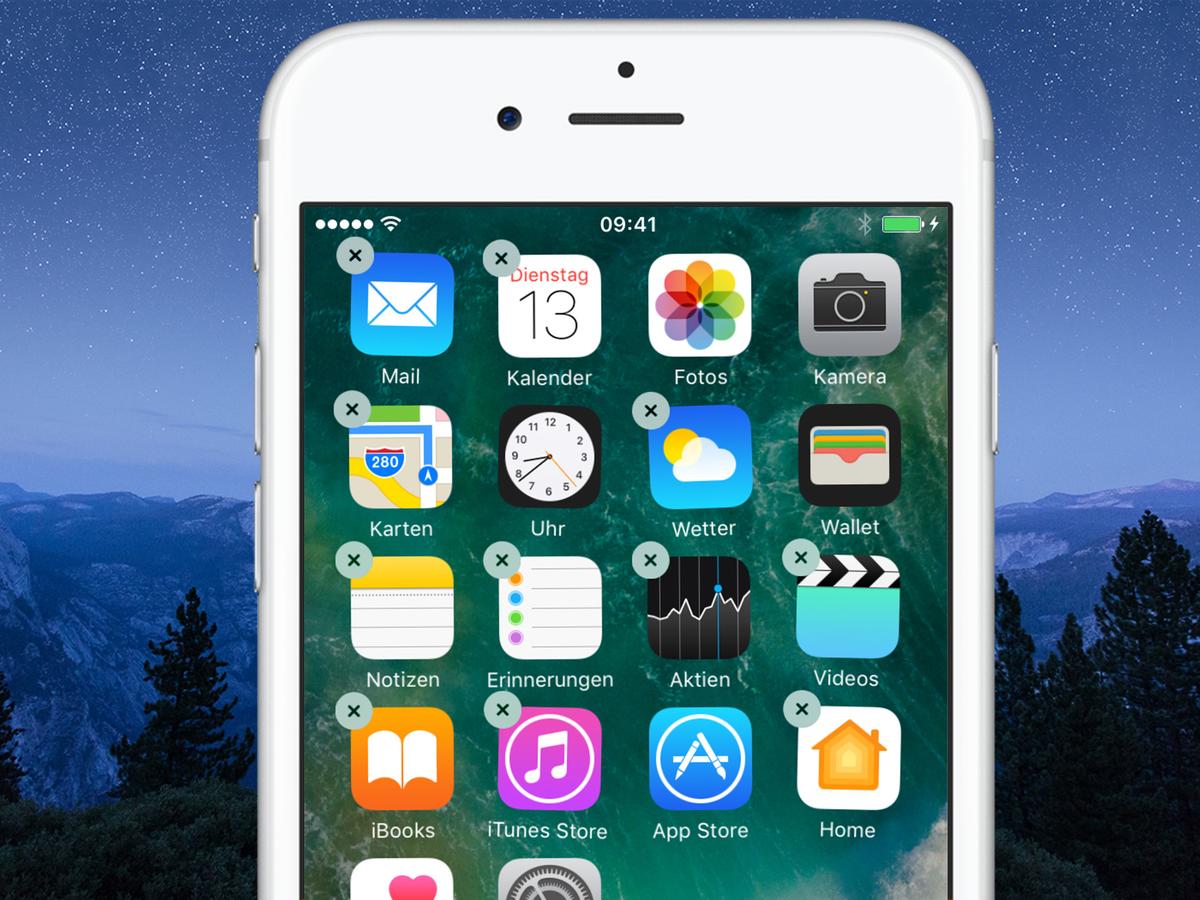
Vor wenigen Tagen haben wir Ihnen schnell und einfach erklärt, wie Sie Apples (vorinstallierte) Standardapps ganz einfach ausblenden können. Hat man Apps aber aus Versehen gelöscht und möchte die Systemapp wiederherstellen, dann kann kurz Panik aufkommen, da die App vom Home-Bildschirm und auch aus den Einstellungen verschwunden ist. Doch keine Sorgen, denn die Wiederherstellung wird Ihnen sehr bekannt vorkommen.

So können Sie ausgeblendete Systemapps wiederherstellen
Um eine Systemapp wiederherzustellen, wischen Sie mit dem Finger vom oberen Bildschirmrand nach unten. Es erscheint ein Suchfeld. Dieses tippen Sie dann an und geben den Namen der gewünschten Systemapp ein. Apple hält dies sehr simpel, da alle Anwendungsnamen bezeichnend für die Funktionen sind:
FaceTime, Mail, Musik, Karten Kalender, iTunes Store, TV, Aktien, Notizen, Kontakte, Bücher, Home, Wetter, Erinnerungen, Rechner, Sprachmemos, Kompass, Maßband, Tipps, Watch, Freunde und Dateien.
Nun sollten Sie die App in den Suchergebnissen sehen. Wenn Sie darauf tippen, werden Sie hingewiesen, dass die App nicht auf dem iPhone installiert ist und sie im App Store erneut geladen werden kann. Ein Fingertipp auf „Im App Store anzeigen“ und schon befinden Sie sich in selbigem.
Jetzt tippen Sie auf das kleine Wolken-Symbol rechts und schon wird die Standardapp wiederhergestellt. Dies klappt im Übrigen nicht nur für Systemapps, sondern auch bei Apps von Drittanbietern.
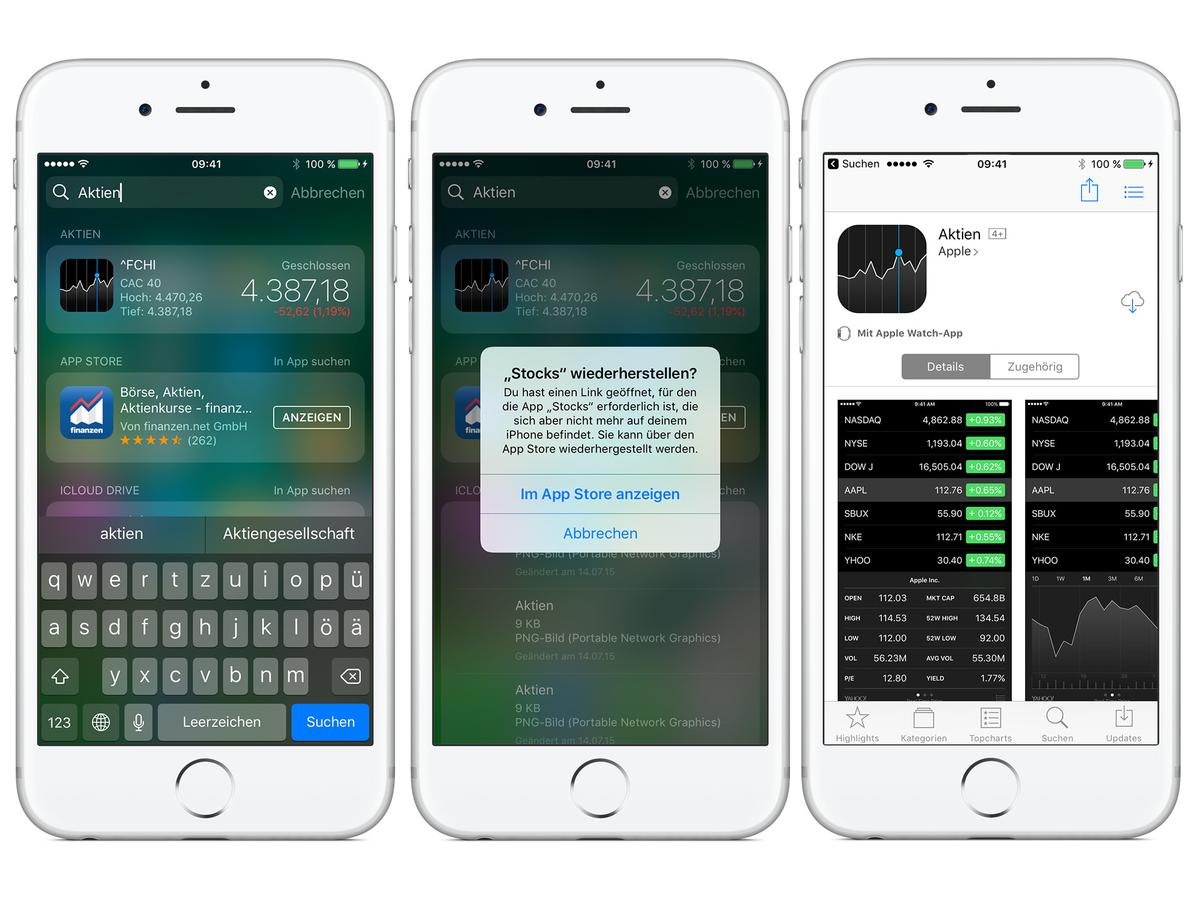
Alternativ dazu können Sie auch direkt den App Store öffnen und auf den Reiter „Suchen“ tippen. Geben Sie in das Suchfeld „Apple“ ein und schon werden Ihnen alle verfügbaren Apple-Apps untereinander angezeigt.
- Test: Das sind die besten Mäuse für den Mac - Spoiler: Es ist nicht die Magic Mouse
- Telefonieren mit dem Mac: Dank Gratis-App in Minutenschnelle möglich
- Ausprobiert: Chromebook statt MacBook Pro – wie gut sind die „Google-Notebooks“?
- Apple Watch SE im Test: Von der Kunst des Weglassens – wer braucht überhaupt die teurere Series 6?