In manchen Dokumenten ist es notwendig, dass Zeichen hoch- oder tiefgestellt werden. Doch wie funktioniert das am Mac – speziell in Pages? Die Anpassungen hierfür sind schnell erklärt und können anschließend sogar direkt in Apples TextEdit-App übernommen werden.

So stellen Sie Zeichen in Pages hoch oder tief
Wenn Sie gerade an einem Dokument in Pages arbeiten, können Sie nun die Zeichen mit dem Mauszeiger auswählen oder zur der Stelle springen, an der Sie den Text hoch- beziehungsweise tiefstellen wollen. Klicken Sie anschließend in der Menüleiste am oberen Bildschirmrand auf den Punkt „Format“. Wählen Sie in dem Menü zuerst „Schrift“ und dann „Schriftlinie“ aus. Jetzt können Sie sich entscheiden, ob die Zeichen hoch- oder tiefgestellt werden sollen.
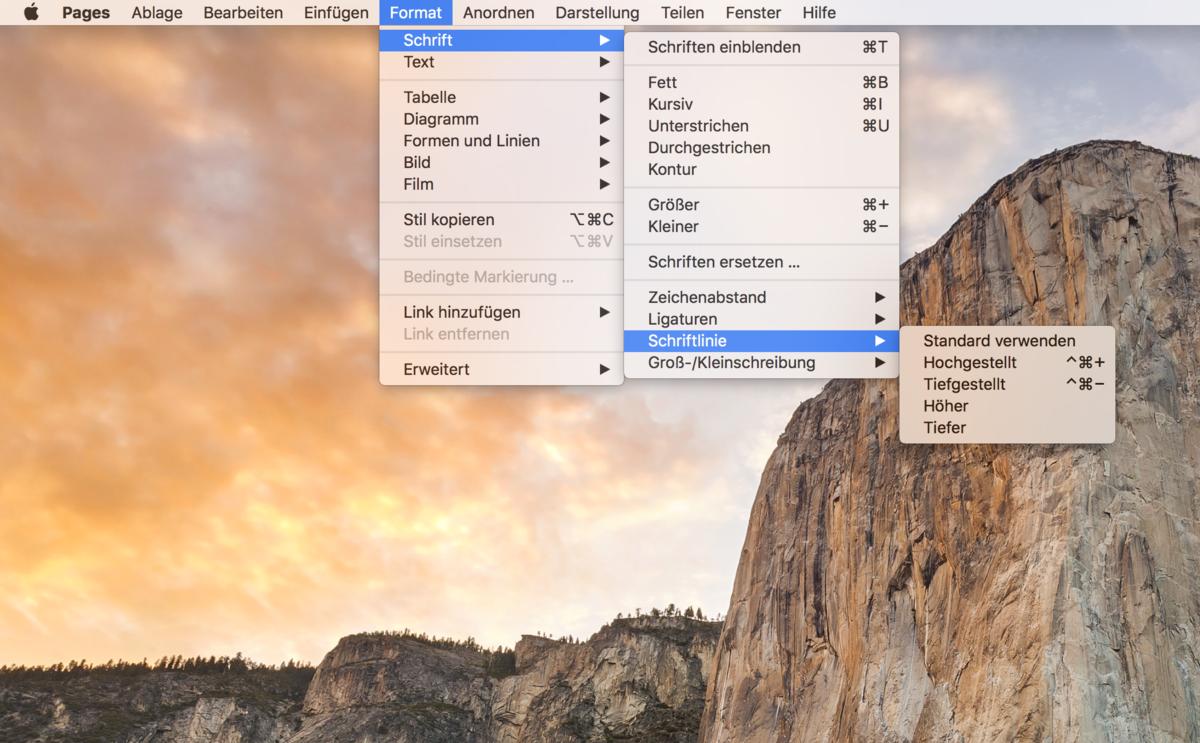
Hinweis: Vergessen Sie nicht, dass Sie die Schriftlinie nach dem Hoch-/Tiefstellen wieder zurück auf „Standard“ setzen müssen, um wie gewohnt weiterschreiben zu können.
Übrigens lassen sich die Zeichen auch per Tastenkombination hoch- beziehungsweise tiefstellen:
- Text hochstellen: Befehlstaste (cmd) + Steuertaste (crtl) + (+)
- Text tiefstellen: Befehlstaste (cmd) + Steuertaste (crtl) + (-)
Betätigt man die Tastenkombination ein weiteres Mal, dann wird wieder die standardmäßige Schriftlinie verwendet.
Bonustipp: Texte schnell markieren
Um Markierungen in Texten vorzunehmen, gibt Ihnen Apples iWork-App Pages mehrere Möglichkeiten zur Auswahl. Wenn Sie bereits ein Pages-Dokument geöffnet haben, dann wählen Sie das Wort, den Satz oder den Absatz aus, den Sie farblich markieren möchten. Klicken Sie anschließend in der Menüleiste am oberen Bildschirmrand auf „Einfügen" und wählen in dem Menü „Markierung" aus. Die Textstelle wird nun mit einer hellen gelben Farbe markiert, wie man sie von Markerstiften her kennt.
Wie bei den meisten wichtigen Funktion gibt es auch für die Markierungen eine Tastenkombination, die Sie anstatt des umständlichen Weges über die Menüauswahl verwenden können. Können Sie hierzu nach das Textauswahl Shift + Befehlstaste (cmd) + (h). Als Eselbrücke können Sie sich merken, dass das (h) für Highlight steht.