

DOCX öffnen am Mac: So kannst du Word-Dokumente ohne MS Office bearbeiten

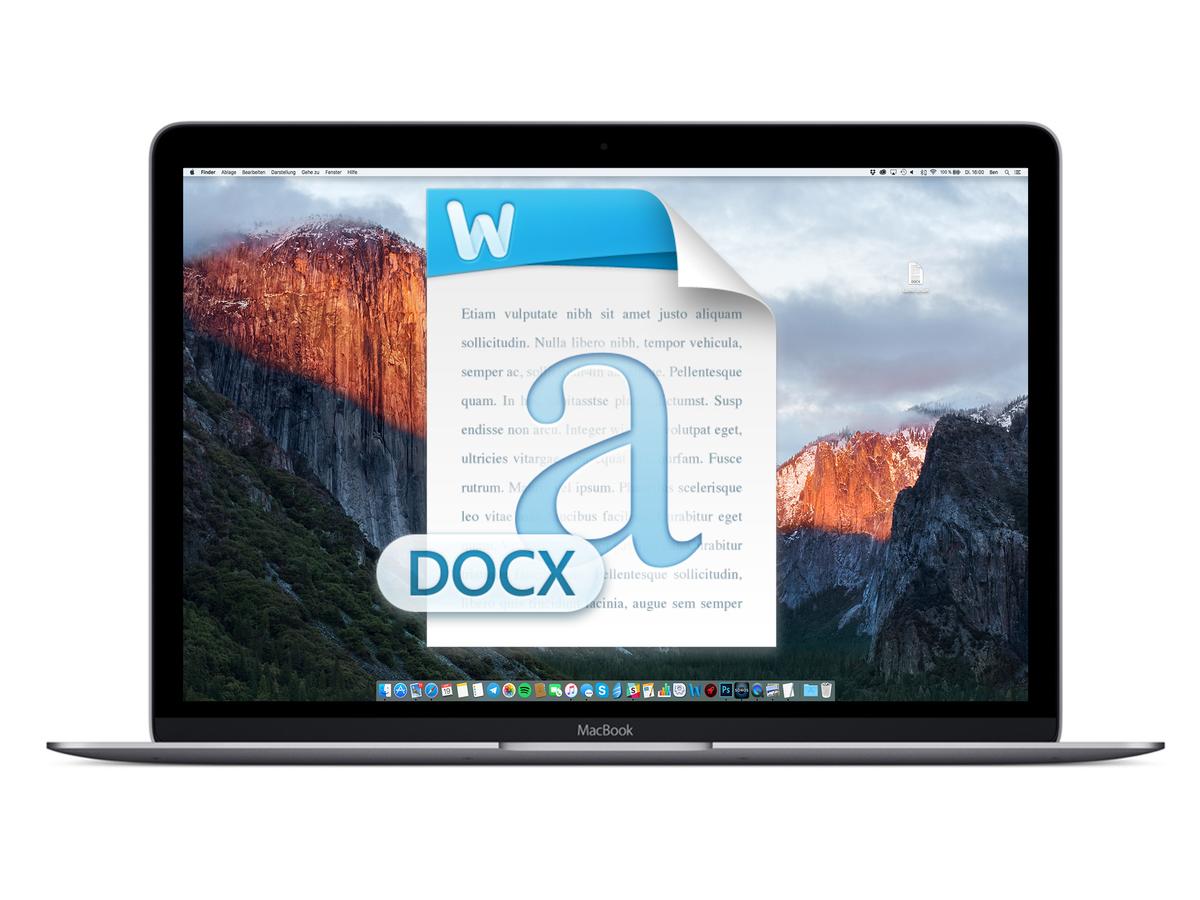
So öffnest du ein DOCX-Dokument auf dem Mac mit TextEdit
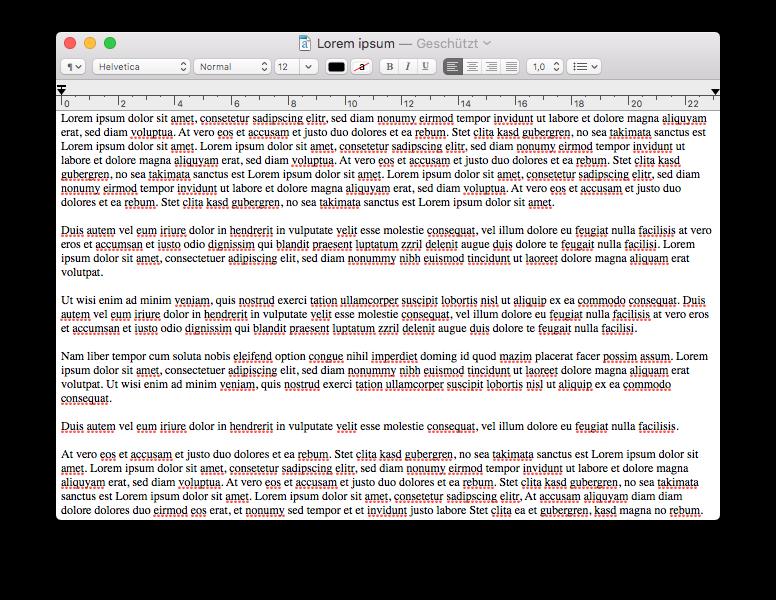
Apples Standard-Programm TextEdit kann problemlos einfache textbasierte DOCX-Dokumente öffnen. Einige Versionen von macOS öffnen die Anwendung sogar standardmäßig nach einem Doppelklick auf die Datei. Zwar lassen sich Texte bearbeiten, speichern und zurücksenden, aber sobald die DOCX-Datei komplexer oder speziell formatiert ist, eignet sich TextEdit nicht mehr sonderlich gut zum Bearbeiten oder Ansehen entsprechender Dokumente. Ansonsten sollte man beim Öffnen folgende Schritt beachten:

Schritt 1: Öffne im Finder „Programme > TextEdit“.
Schritt 2: Klicke in der Menüleiste auf „Ablage > Öffnen“.
Schritt 3: Wähle das DOCX-Dokument aus und klicke auf „Öffnen“.
Alternativ kannst du auch einfach auf die DOCX-Datei rechtsklicken und anschließend aus dem Kontextmenü „Öffnen mit“ „TextEdit“ auswählen.
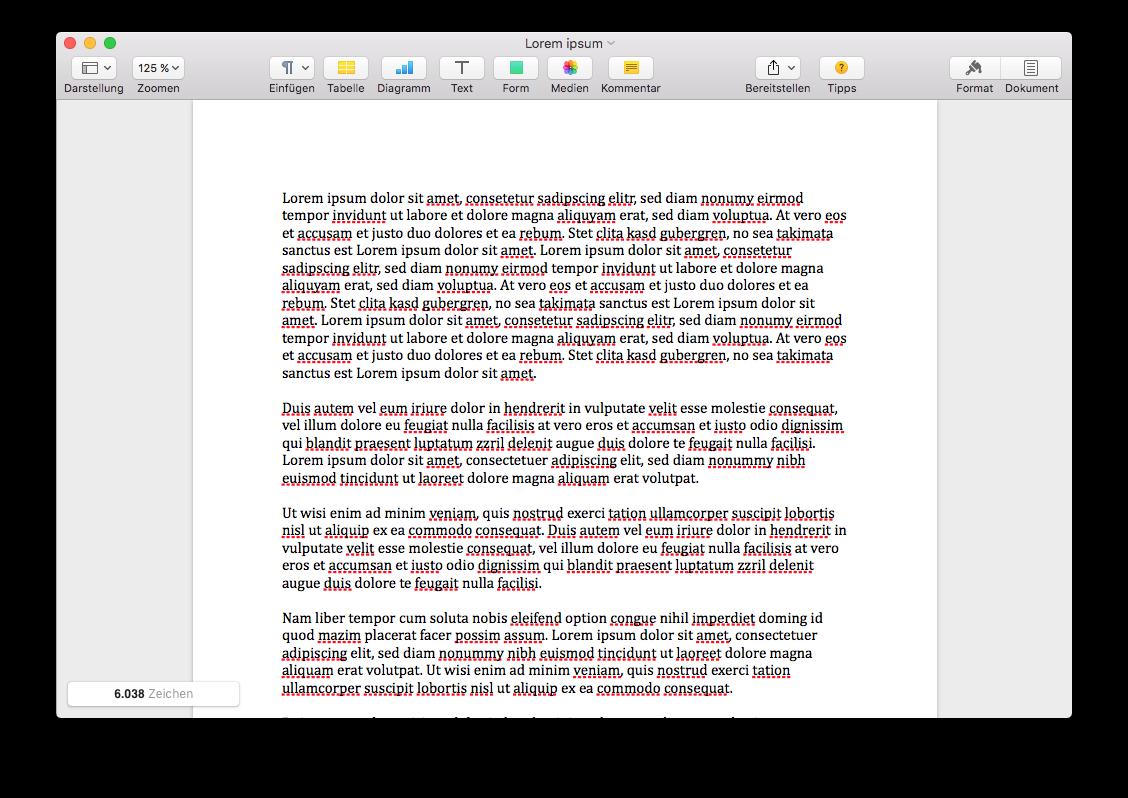
So öffnest du ein DOCX-Dokument mit Pages
Auch Pages kann für das Öffnen von DOCX-Dokumenten verwendet werden. Gerade bei komplizierteren Formatierungen macht Pages eine deutlich bessere Figur als TextEdit. Allerdings kann es auch hier hin und wieder zu einem leichtem Versatz kommen.
Schritt 1: Öffne im Finder „Programme > Pages“.
Schritt 2: Klicke in der Menüleiste auf „Ablage > Öffnen“ (in älteren Versionen kann es auch "Importieren" heißen)
Schritt 3: Wähle das DOCX-Dokument aus und klicken auf „Öffnen“.
Alternativ kannst du auch wieder einfach auf die DOCX-Datei rechtsklicken und anschließend aus dem Kontextmenü „Öffnen mit“ „Pages“ auswählen.
Tipp: Wer oft mit Office-Dateien zu tun hat, der sollte aber langfristig über den Kauf eines Microsoft-Office-Produkts nachdenken. Die Kompatibilität ist gegenüber den Apple-Alternativen (Pages, Numbers und Keynote) natürlich deutlich höher, wenn auch nicht gänzlich perfekt, aber Microsoft lieferte mit den letzten Updates stets hohe Qualität ab und nährt sich weiter dem Windows-Pendant an.






Diskutiere mit!
Hier kannst du den Artikel "DOCX öffnen am Mac: So kannst du Word-Dokumente ohne MS Office bearbeiten" kommentieren. Melde dich einfach mit deinem maclife.de-Account an oder fülle die unten stehenden Felder aus.
Warum nicht einfach auch LibreOffice testen als kostenlose Alternative mit recht hoher Kompabilität?
Nach eigener Erfahrung auch nah dran, aber fürs regelmäßige Austauschen genauso ungeeignet.