So ändern Sie Ihre Signatur in Mail am iPhone

So können Sie E-Mail-Signaturen in Mail anlegen
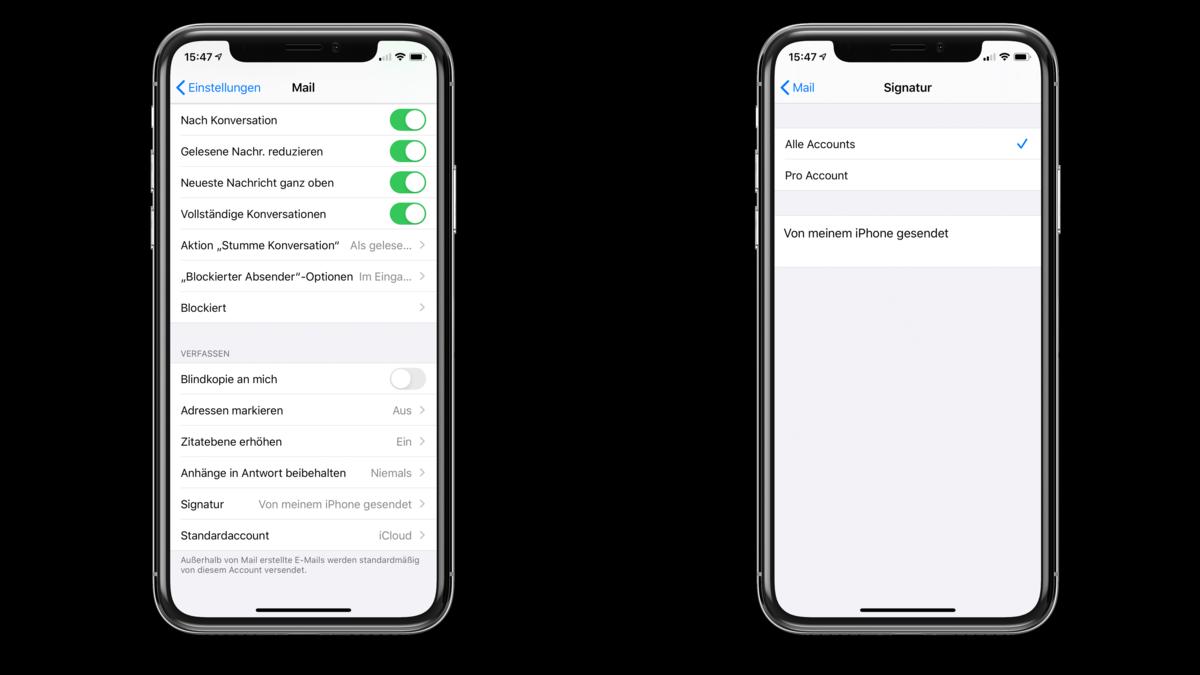
Nehmen Sie zunächst Ihr iPhone zur Hand und öffnen Sie dann die Einstellungs-App. Scrollen Sie danach etwas nach unten und tippen nun auf den Menüeintrag „Mail“. Sie sehen nun eine Übersicht mit sämtlichen Einstellungen für Apples Mail-App. Scrollen Sie nach unten zum Menüpunkt „Signatur“ und tippen Sie darauf.


Im Gegensatz zu Signaturen am Mac können Sie unter iOS nur eine Signatur je E-Mail-Account anlegen oder, wie standardmäßig der Fall ist, eine für alle festlegen. Wählen Sie jetzt für unterschiedliche Signaturen „Pro Account“ aus. Sie können jetzt beispielsweise für Ihre geschäftliche E-Mail-Adresse eine andere Signatur einstellen als für Ihren privaten Account. Sobald Sie Ihre Signaturen angelegt haben, können Sie die Einstellungs-App wieder verlassen. Die Signaturen werden nun automatisch am Ende Ihrer E-Mails angehangen.
Tipp: Sie können auch einfach eine umfangreichere Signatur am Mac erstellen und diese dann per E-Mail an sich selbst schicken. Kopieren Sie anschließend die gesamte Signatur in das Textfeld.