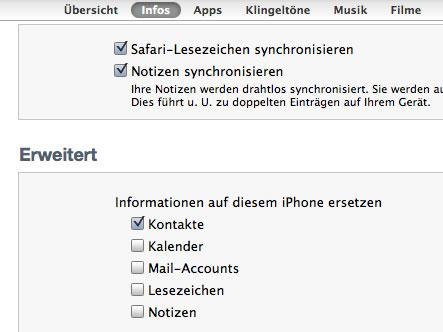
Es kann also nach einer größeren Löschaktion sinnvoll sein, einmalig alle Kontakte auf iPhone, iPad und Co mit denen des Rechners zu überschreiben. Öffnen Sie dazu – bevor Sie das iOS-Gerät anschließen – die Einstellungen von iTunes, und setzen Sie im Tab Geräte einen Haken bei Automatische Synchronisierung von iPods, iPhones und iPads verhindern, um die automatische Synchronisierung abzuschalten. Schließen Sie danach Ihre iOS-Geräte an, wählen Sie sie in der iTunes-Seitenleiste aus, und klicken Sie auf das Tab Infos. Dort müssen Sie bis ganz unten hinunterscrollen und im Abschnitt Informationen auf diesem iPhone ersetzen den Punkt Kontakte anklicken. Starten Sie danach die Synchronisation: Der Stand der Rechnerdaten ist ab sofort wieder identisch mit denen auf dem iPhone, und die ewigen Rückläufer haben ein Ende. Anschließend können Sie die Einstellungen wieder rückgängig machen. Bei anderen Handys, die Sie etwa mit iSync oder einem beliebigen anderen Sync-Tool abgleichen, könnte es schwieriger werden. Grundsätzlich hilft es aber, vor dem Sync alle Kontakte auf dem Handy zu löschen, um wieder den gleichen Zustand wie auf dem Rechner zu erreichen. Neue Kontakte sollten aber tunlichst vorher einzeln per vCard – etwa per E-Mail – übertragen werden.