Eine Webseite als Mac Bildschirmschoner? So funktioniert's
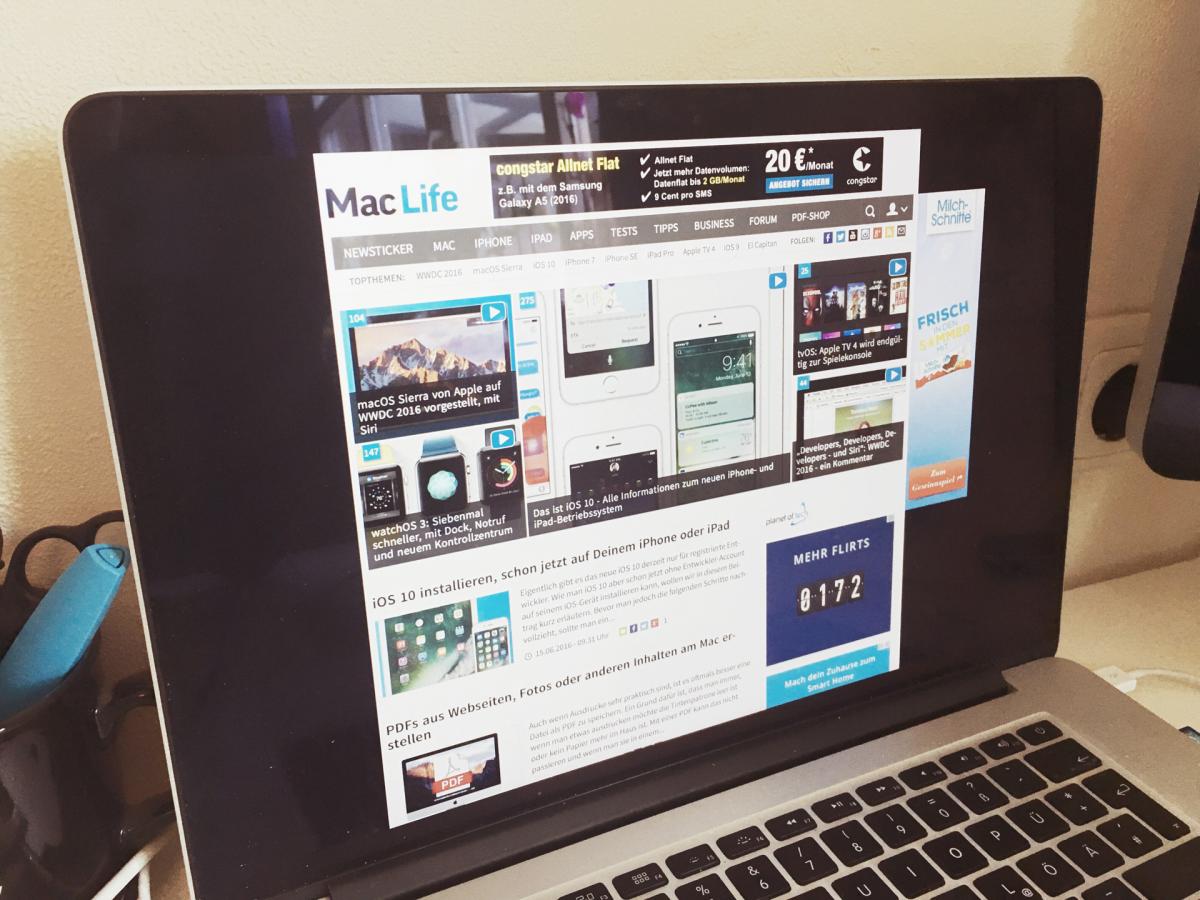
So legst du eine Webseite als Mac-Bildschirmschoner fest
Es gibt eine kleine App, mit der kannst du jede URL beziehungsweise Webseite als neuen Screen Saver für deinen Mac festlegen. Die Installation ist dabei denkbar einfach:

Schritt 1: Lade dir "WebViewScreenSaver 2.0" von GitHub herunter.
Schritt 2: Doppelklicke auf die heruntergeladene Datei.
Schritt 3: Du wirst nun in die Systemeinstellungen weitergeleitet und gefragt, ob du "WebViewScreenSaver" jetzt installieren möchtest. Klicke auf "Installieren"
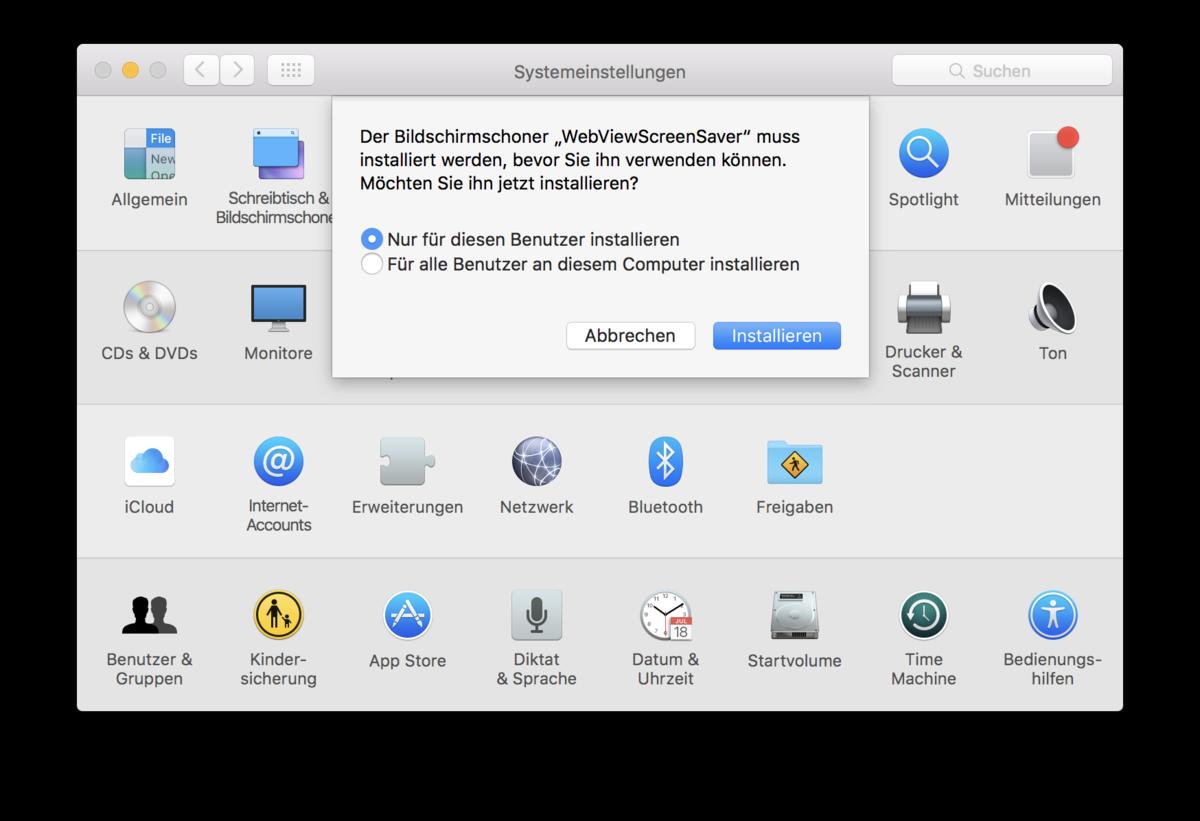

Schritt 4: Die Schreibtisch- und Bildschirmschoner-Einstellungen werden nun automatisch geöffnet.
Schritt 5: Am unteren Ende der Bildschirmschoner findest du "WebViewScreenSaver". Klicke darauf und wähle dann rechts "Bildschirmschoner-Optionen" aus.
Schritt 6: Dir wird jetzt ein kleines Fenster angezeigt, indem du verschiedene Webseiten und die Länge der Anzeige vor einem Wechsel festlegen kannst. Klicke auf die Adresse angezeigte Adresse, um sie zu ändern. Gib beispielsweise http://www.maclife.de an.
Schritt 7: Sobald du deine Eingabe beendet und deine Einstellungen vorgenommen hast, klicke auf "Close".
Schritt 8: Klicke jetzt auf das schwarze Feld über den Bildschirmschoner-Optionen, um eine Vorschau deines neuen Mac-Bildschirmschoners angezeigt zu bekommen.