Es dauert: 15 Minuten
Du lernst: Clips importieren, trimmen und neu anordnen
Du benötigst: macOS 14.6 oder neuer
Heutzutage kann dein iPhone beeindruckend hochwertige Videos aufnehmen, die es problemlos mit professionell produzierten TV-Inhalten aufnehmen können. Trotzdem verschenken viele von uns dieses Potenzial, indem sie einzelne Clips lediglich in „Fotos“ kürzen und per WhatsApp an ein paar Freunde verschicken.

iMovie ist dagegen ein leistungsfähiger, nichtlinearer Videoeditor, mit dem du lange, ungeordnete Aufnahmen in ansprechend geschnittene Filme verwandeln kannst – etwa um Urlaubserinnerungen, Städtetrips oder besondere Erlebnisse unterhaltsam in Szene zu setzen.
Im ersten Teil unserer iMovie-Serie zeigen wir dir die Grundlagen: wie du Clips vom iPhone importierst, sie auf das Wesentliche zuschneidest und ihre Reihenfolge veränderst, um eine stimmige Geschichte zu erzählen. In den folgenden Teilen gehen wir einen Schritt weiter und widmen uns fortgeschritteneren Techniken der Nachbearbeitung, darunter Titel und Übergänge sowie das Kombinieren von Clips, etwa mithilfe von Greenscreen-Effekten.

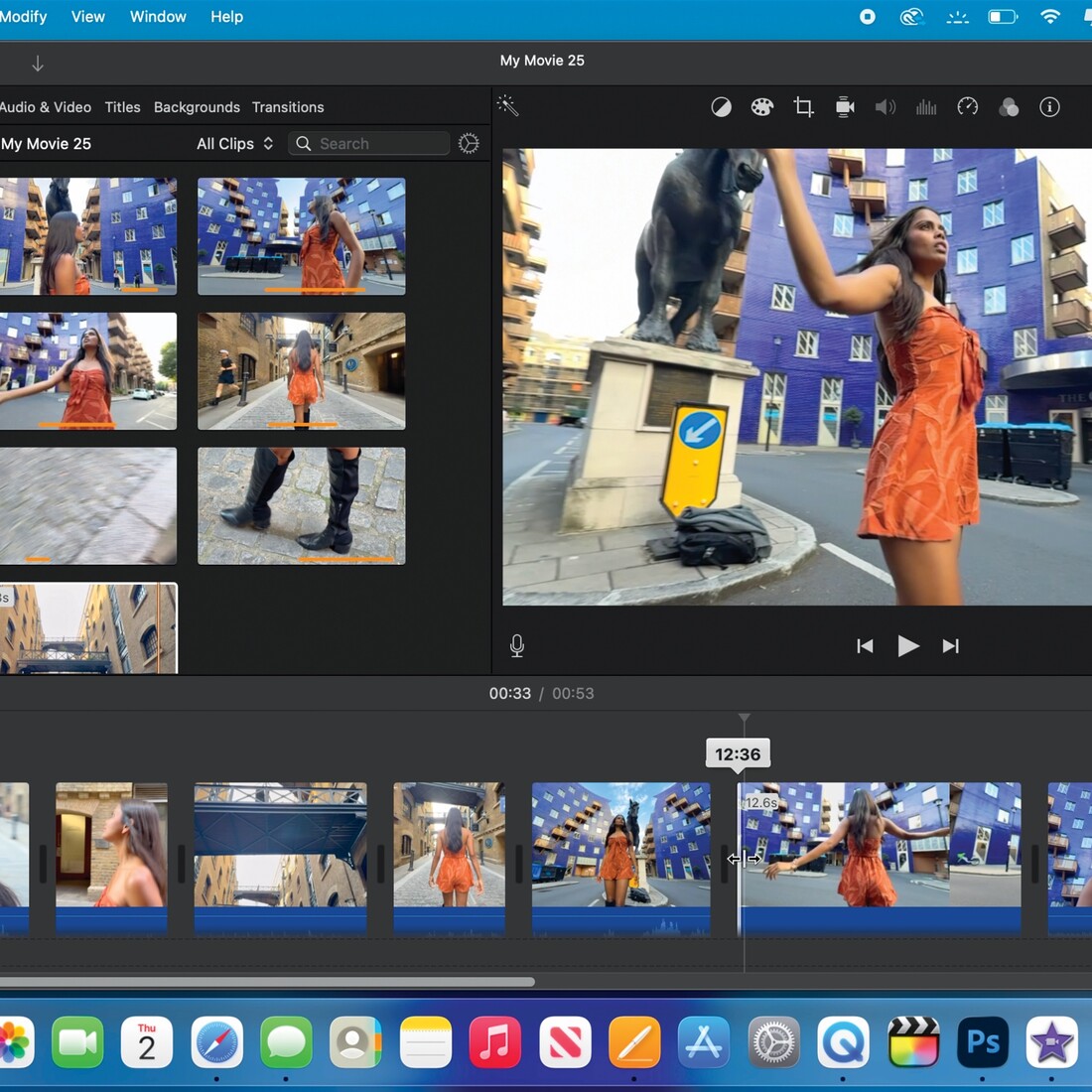
1. Meine Medien
Importierte Inhalte wie Clips und Fotos werden hier als Miniatur angezeigt.
2. Timeline
Beschneide Clips im Medien-Browser und ziehe sie in die Timeline.
3. Zuschneiden
Am Anfang oder Ende eines Clips kannst du das Video zurechtschneiden.
4. Vorschaufenster
Während du Clips bearbeitest, siehst du hier die aktuelle Sequenz.
Schritt 1
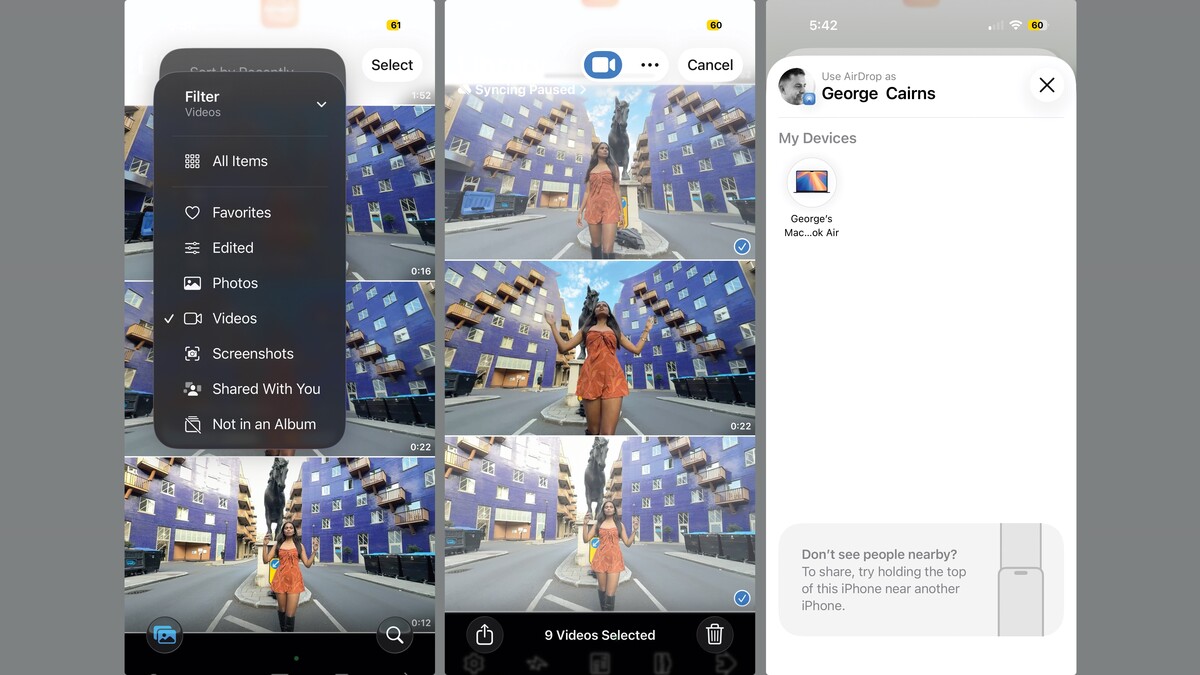
Öffne auf iPhone oder iPad die Fotos-App und wähle die gewünschten Videos. Tippe auf „Teilen > AirDrop“ und anschließend auf das Symbol deines Mac. Die Clips werden in den Downloads-Ordner des Mac übertragen.
Schritt 2

Klicke bei „Projekte“ auf „Neu erstellen“. Wähle „Film“ und dann „Medien importieren“. Navigiere zu deinem Downloads-Ordner, markiere die Videodateien und klicke auf „Auswahl importieren“.
Schritt 3

Die Clips erscheinen unter „Meine Medien“ in der Reihenfolge, in der sie aufgenommen wurden. Um den Inhalt zu sichten, bewege den Mauszeiger darüber. Drücke die Leertaste, um den Clip im Vorschaufenster abzuspielen.
Schritt 4

Ziehe unter „Meine Medien“ den gelben linken Schnittgriff bis zum Beginn der Aktion und den rechten bis zum Ende. Klicke anschließend auf das Plus, um den gekürzten Clip zur Timeline hinzuzufügen.
Schritt 5

Klicke auf das Plus, um ungeschnittene Clips schnell zur Timeline hinzuzufügen. Drücke [cmd]+[-], um alle Clips zu sehen. Ziehe an den Start- und Endgriffen der Clips, um sie auf die interessanten Momente zu kürzen.
Schritt 6

Um die Geschichte wirkungsvoller zu erzählen, ziehe einen Clip an die neue Position. Diese Möglichkeit, die Reihenfolge der Clips jederzeit zu ändern, ist der Grund, warum iMovie als nicht-lineares Videoschnittprogramm gilt.
Schritt 7

Um Clips in der Timeline leichter zu erkennen, öffne die Projekteinstellungen. Hier kannst du das Erscheinungsbild des Projekts anpassen, indem du die Optionen „Aus Schwarz einblenden“ und „Zu Schwarz ausblenden“ aktivierst.
Schritt 8

Während du Clips kürzt und neu anordnest, drücke die Leertaste, um die Geschichte im Viewer abzuspielen. Klicke auf das Vollbildsymbol oder drücke [shift] + [cmd] + [F], um deinen Schnitt im Vollbild zu genießen.
Schritt 9

Um deinen Film zu teilen, klicke auf „Teilen > Soziale Plattformen > Weiter“ und anschließend auf „Sichern“. Vielleicht wartest du aber noch: In Teil zwei zeigen wir dir, wie du deinen Film mit iMovie verfeinerst.
iMovie-Workshop
Dieser Artikel ist Teil unseres iMovie-Workshops. Hier findest du die weiteren Teile der Serie:
- Videos bearbeiten und teilen
- Hole mehr aus iMovie
- Audio in iPhone-Videos

Wenn jemand bei der Mac Life Ordnung ins Chaos bringt, dann ist es Sven T. Möller – und das gleich in doppelter Hinsicht. Als Layouter gibt er jeder Ausgabe ihre unverwechselbare Gestalt, als Redakteur sorgt er dafür, dass Apple-Themen mit der nötigen Tiefe behandelt werden. Sven ist seit Mitte der 2000er Jahre an Bord und damit eines der echten Urgesteine des Teams. Smarthome beschäftigt ihn als Eigenheimbesitzer mit besonderer Ernsthaftigkeit – und gelegentlich auch Frustration. Außerdem ist er mit Leidenschaft Musikhörer, wobei „hören“ bei Sven gerne auch als „beschallen“ interpretiert werden darf: Tests etwa für Bluetooth-Lautsprecher verantwortet er, frei nach dem Motto „je größer und lauter, desto besser“. Sven ist Mitbegründer und Co-Host des Apple-Podcasts Schleifenquadrat.
→ Weitere Artikel von Sven T. Möller
→ Schleifenquadrat-Podcast