Es dauert: 15 Minuten
Du lernst: Lautstärke anpassen, Soundeffekte hinzufügen, Voiceover aufnehmen
Du benötigst: iMovie 14.6 oder neuer
In den ersten beiden Teilen unseres iMovie-Workshops haben wir gezeigt, wie du sauber geschnittene Videosequenzen mit Titeln, Übergängen und Bild-in-Bild-Effekten erstellst. Doch starke Bilder erzählen nur die halbe Geschichte – der Ton macht die andere Hälfte aus. Häufig leidet ein Film unter schlechter Audioqualität: Pegel sind zu laut oder zu leise, Stimmen gehen in Musik unter oder störende Hintergrundgeräusche wie Verkehr überlagern das Geschehen.

In diesem Workshop erfährst du, wie du mit den Audiowerkzeugen von iMovie auf dem Mac den Ton deines Videos professionell nachbearbeitest. Du passt die Lautstärke an, machst leise Passagen verständlicher und reduzierst übersteuerte Spitzen.
Außerdem zeigen wir dir, wie du mehrere Clips durch einen gemeinsamen Soundtrack verbindest, der automatisch leiser wird, sobald gesprochen wird. Du lernst, mehrere Tonspuren – etwa Musik und ein selbst eingesprochenes Voiceover – zu kombinieren und Soundeffekte präzise mit den Ereignissen im Bild zu synchronisieren.
Schritt 1

Klicke auf „Einstellungen“. Ziehe die „Clipgröße“ nach rechts, um die Audiospur unter dem Clip zu vergrößern. So siehst du die Wellenform mit den Lautstärkepegeln deutlicher. Aktiviere „Wellenformen einblenden“.
Schritt 2
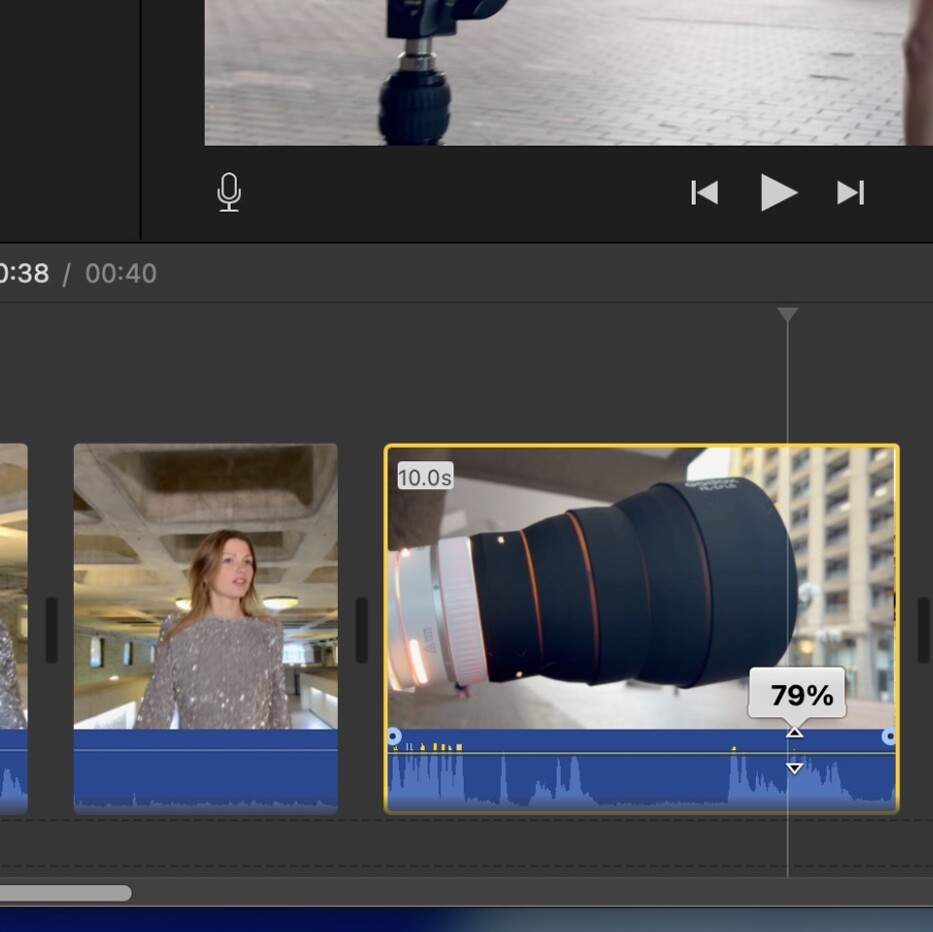
Ist ein Clip zu laut, färben sich die Spitzen der Wellenform rot. Um die Gesamtlautstärke zu senken, setze den Zeiger auf die Lautstärkelinie der Audiospur und ziehe sie nach unten – so verschwinden die roten Übersteuerungen.
Schritt 3

Um die Lautstärke in einem Bereich manuell zu senken, klicke mit gedrückter [option]-Taste auf die Lautstärkelinie, um vier Steuerpunkte zu setzen. Ziehe den mittleren Bereich nach unten, um den Pegel zu reduzieren.
Schritt 1

Klicke auf das Lautstärke-Symbol über dem Viewer. Dort findest du einen Regler, mit dem du die Gesamtlautstärke des ausgewählten Clips anpasst. Mit „Automatisch“ gleichst du leise und laute Passagen selbsttätig an.
Schritt 2

Wähle einen Clip mit störenden Hintergrundgeräuschen und klicke über dem Viewer auf das Symbol „Rauschreduzierung“. Aktiviere „Hintergrundgeräusche reduzieren“ und passe die Intensität mit dem Regler an.
Schritt 3

Für einen Kommentar positioniere den Abspielkopf an der gewünschten Stelle. Wähle „Ablage“ > „Voiceover aufnehmen“ und lege eine Eingabequelle fest. Sobald du auf „Aufnehmen“ klickst, startet ein Countdown.
Schritt 1

Um deiner Produktion mehr Dramatik zu verleihen, öffne den Bereich „Audio & Video“. Klicke auf „Soundeffekte“, wähle „Jingles“ und ziehe anschließend einen passenden Titel in die Hintergrundmusik-Spur.
Schritt 2

Mit dem Lautstärkeregler verhinderst du, dass die Musik die Dialoge übertönt. Alternativ aktivierst du das Kontrollkästchen „Lautstärke anderer Clips reduzieren“, damit sich die Musik automatisch absenkt, sobald jemand spricht.
Schritt 3

Wir haben eine LED genutzt, um Blitzeffekte zu erzeugen. Öffne im Bereich „Soundeffekte“ den Ordner „Ambiente“ und ziehe „Donnerschlag“ auf eine eigene Spur. Verschiebe den Effekt anschließend passend zum Bild.

iPhone-Modelle ab dem iPhone 16 können Videos mit Spatial Audio aufnehmen und dabei getrennte Tonspuren von vorne, von den Seiten und von hinten erfassen. iMovie kann diese einzelnen Spuren zwar nicht separat ansteuern, doch in der Fotos-App stehen dir nach einem Klick auf „Bearbeiten“ im Menü „Audiomix“ die Optionen „Standard“, „Im Bild“, „Studio“ und „Kino“ zur Verfügung. Besonders „Im Bild“ ist praktisch, weil du vor allem den Ton aus dem sichtbaren Geschehen hörst und störende Geräusche – etwa lauter Straßenverkehr hinter der Kamera – deutlich reduziert werden.
iMovie-Workshop
Dieser Artikel ist Teil unseres iMovie-Workshops. Hier findest du die weiteren Teile der Serie:
- Videos bearbeiten und teilen
- Hole mehr aus iMovie
- Audio in iPhone-Videos

Wenn jemand bei der Mac Life Ordnung ins Chaos bringt, dann ist es Sven T. Möller – und das gleich in doppelter Hinsicht. Als Layouter gibt er jeder Ausgabe ihre unverwechselbare Gestalt, als Redakteur sorgt er dafür, dass Apple-Themen mit der nötigen Tiefe behandelt werden. Sven ist seit Mitte der 2000er Jahre an Bord und damit eines der echten Urgesteine des Teams. Smarthome beschäftigt ihn als Eigenheimbesitzer mit besonderer Ernsthaftigkeit – und gelegentlich auch Frustration. Außerdem ist er mit Leidenschaft Musikhörer, wobei „hören“ bei Sven gerne auch als „beschallen“ interpretiert werden darf: Tests etwa für Bluetooth-Lautsprecher verantwortet er, frei nach dem Motto „je größer und lauter, desto besser“. Sven ist Mitbegründer und Co-Host des Apple-Podcasts Schleifenquadrat.
→ Weitere Artikel von Sven T. Möller
→ Schleifenquadrat-Podcast