Zugriff auf sensible Daten verhindern
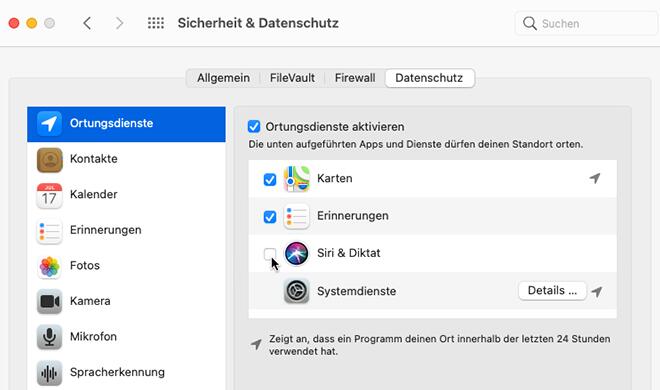
macOS besitzt umfangreiche Funktionen zum Schutz der Privatsphäre, die du in den Systemeinstellungen im Bereich „Sicherheit & Datenschutz > Datenschutz“ konfigurierst.
Wann immer eine App auf sensible Daten oder Hardware wie Ort, Kontakte, Kamera, Mikrofon oder Dateien und Ordner zugreifen will, muss sie fragen. Du hast dann Gelegenheit, den Zugriff zu erlauben oder zu verbieten.
Willst du die Vorgaben kontrollieren oder eine Erlaubnis wieder löschen, öffnest du in den Datenschutzeinstellungen den entsprechenden Bereich. Rechts siehst du dann die zugehörigen Apps. Suche die gewünschte App und entferne den Haken vor ihrem Eintrag.
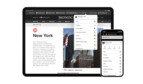
Safari bietet zusätzlich in „Einstellungen > Websites“ eigene Vorgaben, die den Zugriff auf sensible Daten und Hardware regeln – bei Bedarf auch individuell pro Website.
Bildschirm sperren
Mit dem Befehl „Bildschirm sperren“ (s. oben) im Apfelmenü kannst du den Mac sofort sperren, ohne dich abzumelden. Es erscheint der Anmeldebildschirm und fordert zur Passworteingabe auf. Der zugehörige Kurzbefehl [cmd] + [ctrl] + [Q] wird leicht mit [cmd] + [Q] zum Beenden der aktiven App verwechselt. Um ihn zu ändern, öffne die Einstellungen für „Tastatur > Kurzbefehle“. Klicke auf „App-Tastaturkurzbefehle“ und „+“. Wähle dann für „Bildschirm sperren“ zum Beispiel [cmd] + [ctrl] + [S].