Einstellungen sichern
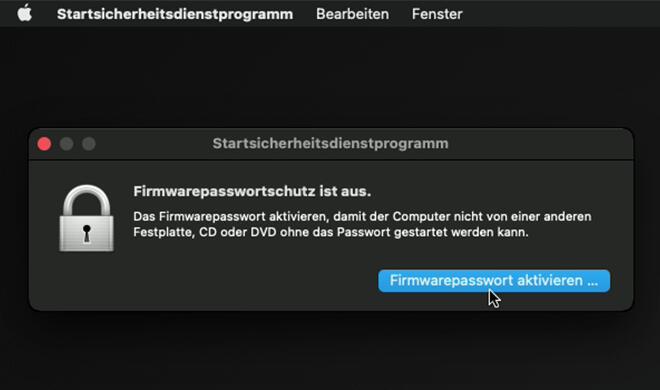
Auf Macs mit Intel-CPU kannst du mit einem Firmware-Passwort verhindern, dass jemand ein anderes Startvolume aktiviert, um deine Schutzmaßnahmen zu umgehen.
Dafür hältst du nach dem Einschalten [cmd] + [R] gedrückt, bis der Apfel erscheint, um den Wiederherstellungsmodus zu starten. Wähle im Menü „Dienstprogramme > Startsicherheitsdienstprogramm“ (früher „Firmware-Passwortdienstprogramm“).
Lege das Passwort fest und starte den Mac neu. Auf M1-Macs übernimmt FileVault den Schutz der internen SSD.
Bildschirm sperren
Mit dem Befehl „Bildschirm sperren“ (s. oben) im Apfelmenü kannst du den Mac sofort sperren, ohne dich abzumelden. Es erscheint der Anmeldebildschirm und fordert zur Passworteingabe auf. Der zugehörige Kurzbefehl [cmd] + [ctrl] + [Q] wird leicht mit [cmd] + [Q] zum Beenden der aktiven App verwechselt. Um ihn zu ändern, öffne die Einstellungen für „Tastatur > Kurzbefehle“. Klicke auf „App-Tastaturkurzbefehle“ und „+“. Wähle dann für „Bildschirm sperren“ zum Beispiel [cmd] + [ctrl] + [S].