9 macOS-Tricks für besseren Datenschutz

Passwort ändern
Die Sicherheit steht und fällt mit deinem Passwort. Es sollte etwa zehn Zeichen oder mehr haben und nicht im Wörterbuch stehen. Lange kryptische Zeichenketten sind sicher, aber kaum zu merken.
Maßvoll eingestreute Großschrift, Zahlen und Sonderzeichen sorgen für Sicherheit, ohne die Merkbarkeit zu sehr zu erschweren. Schließlich musst du dein Account-Passwort ja öfter mal eingeben.
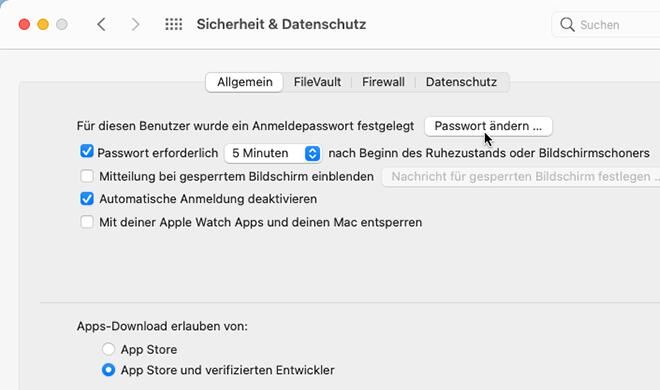
Ist dein altes Passwort schwach, ändere es in den Systemeinstellungen für „Sicherheit & Datenschutz“ unter dem Reiter „Allgemein“. Klicke unten auf das Schloss zum Entsperren und anschließend auf „Passwort ändern“.
Außerdem sollte die Passworteingabe zum Beenden von Ruhezustand oder Bildschirmschoner eingeschaltet und die automatische Anmeldung aus sein. Erlaubst du das Entsperren mit der Apple Watch, sollte diese keine triviale PIN haben.
Bildschirm sperren
Mit dem Befehl „Bildschirm sperren“ (s. oben) im Apfelmenü kannst du den Mac sofort sperren, ohne dich abzumelden. Es erscheint der Anmeldebildschirm und fordert zur Passworteingabe auf. Der zugehörige Kurzbefehl [cmd] + [ctrl] + [Q] wird leicht mit [cmd] + [Q] zum Beenden der aktiven App verwechselt. Um ihn zu ändern, öffne die Einstellungen für „Tastatur > Kurzbefehle“. Klicke auf „App-Tastaturkurzbefehle“ und „+“. Wähle dann für „Bildschirm sperren“ zum Beispiel [cmd] + [ctrl] + [S].