So tricksen Sie die langsame Migration über eine Netzwerkverbindung aus
Auch die immer mögliche Lösung über das Heimnetzwerk oder eine direkte Vernetzung der beiden Macs ist auf Grund der geringen Datenübertragungsrate alles andere als empfehlenswert.
Stattdessen können Sie aber auch auf die folgende Weisen vorgehen. 1. Bauen Sie die Festplatte Ihres alten Mac aus, soweit dies möglich ist, und in ein externes USB-2-Festplattengehäuse ein. Danach übernehmen Sie die Daten von der externen Festplatte auf den neuen Mac mit dem Migrationsassistenten (zu finden im Ordner Programme/Dienstprogramme)
2. Ist ein Ausbau der Festplatte nicht machbar, dann klonen Sie die interne Festplatte mit dem praktischen und kostenlosen Hilfsprogramm Carbon Copy Cloner auf eine externe USB-2-Festplatte. Von dieser aus können Sie dann die Daten mit dem Migrationsassistenten auf den neuen Mac übertragen lassen.
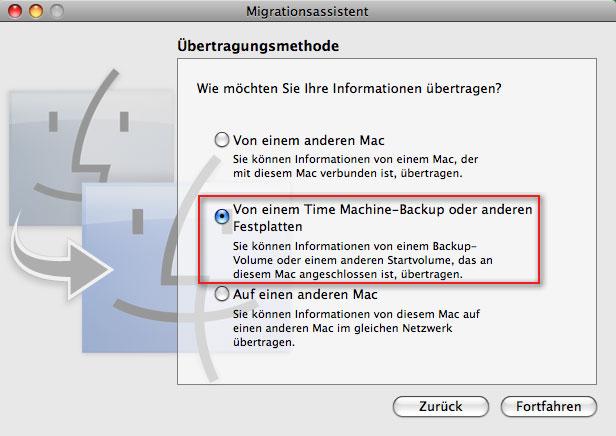
Wählen Sie in beiden Fällen im Migrationsassistenten die zweite Option Von einem Time-Machine-Backup und anderen Festplatten aus und gehen Sie dann wie gewohnt vor.