Basiswissen für Photoshop-Einsteiger
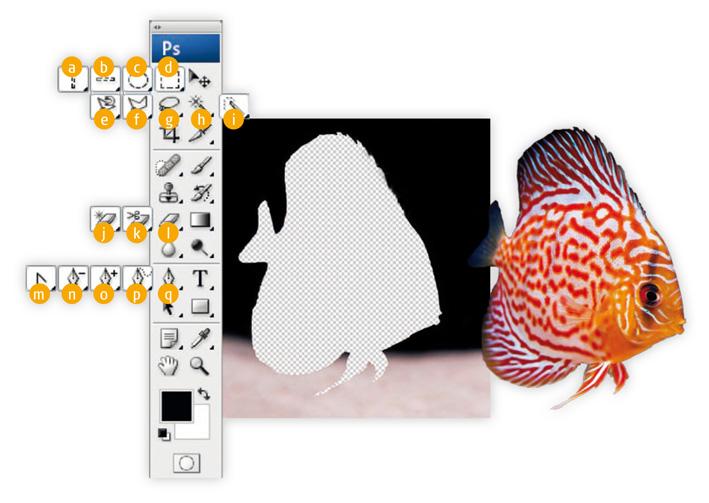
Ob Sie einen Bildbereich ausschneiden, kopieren, transformieren, umfärben, neu belichten oder schlicht vor einer Bearbeitung schützen wollen – immer, wenn Sie nicht eine komplette Aufnahme oder Ebene bearbeiten wollen, sondern nur einen Bildausschnitt, sind Auswahlen unverzichtbar.

a) Auswahl: Einzelne Spalte b) Auswahl: Einzelne Zeile c) Auswahlellipse d) Auswahlrechteck e) Magnetisches Lasso f) Polygon-Lasso g) Lasso h) Zauberstab i) Schnellauswahlwerkzeug j) Hintergrund-Radiergummi k) Magischer Radiergummi l) Radiergummi m) Punkt umwandeln n) Ankerpunkt löschen o) Ankerpunkt hinzufügen p) Freiform-Zeichenstift q) Zeichenstift
Während wir allerdings mit einem Blick erkennen, was das auszuwählende Hauptelement eines Bildes ist, sieht Photoshop leider immer nur Pixel. Damit der Arbeitsaufwand dennoch erträglich bleibt, stellt Ihnen die Software eine regelrechte Vielfalt an Werkzeugen zur Verfügung, von denen jedes unterschiedlich spezialisiert ist. Es lohnt daher, sich zunächst einen Überblick über die Ansätze zu verschaffen, um später zielgerichtet das oder die richtigen Werkzeuge „auswählen“ zu können.
Farbe oder Form?
In der vorigen Ausgabe sind wir zunächst näher auf die prozessbasierten Werkzeuge zum Aufnehmen von Farbbereichen eingegangen, bei denen die Software anhand von Helligkeits- und Farbwerten automatisch eine Auswahl für Sie trifft. Diesmal geht es um die selbstgesteuerte Auswahl geometrischer oder freier Formen, bei der Sie die Umrisse von Hand anlegen können. Hierfür nutzen Sie die klassischen Aufzieh- Auswahlen wie Rechteck und Ellipse, die vielseitigen und flexiblen Lassowerkzeuge sowie den etwas anspruchsvolleren, dafür aber auch präziseren Zeichenstift.
Darüber hinaus gibt es auch einige Hilfsmittel wie das magnetische Lasso oder den Extrahieren-Filter, die beide Methoden miteinander verknüpfen, also nach Farbe und Form gleichzeitig auswählen. Hier bestimmen Sie, entlang welcher ungefähren Linie die Software nach Farbunterschieden suchen soll. Ist der Kontrast an einigen Stellen nicht stark genug, helfen Sie „von Hand“ nach.