

8 Tipps: OS X aufräumen, ausmisten und beschleunigen

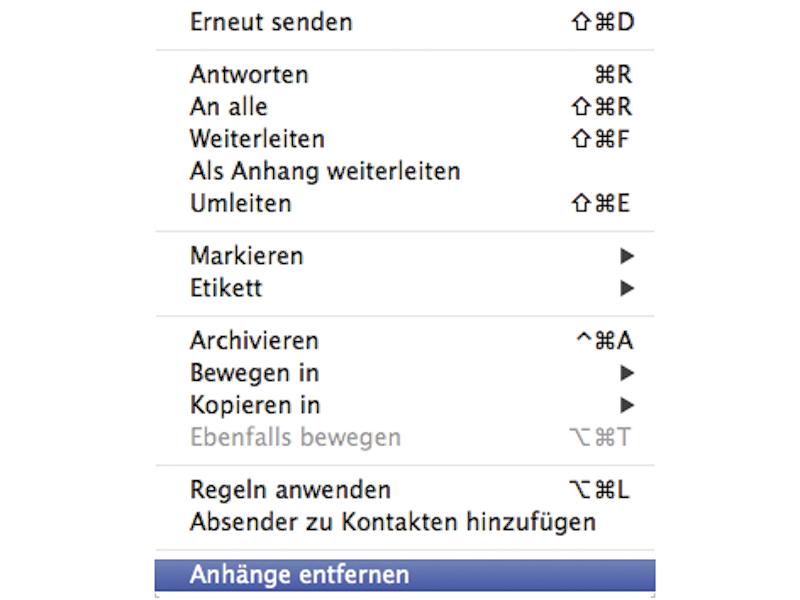
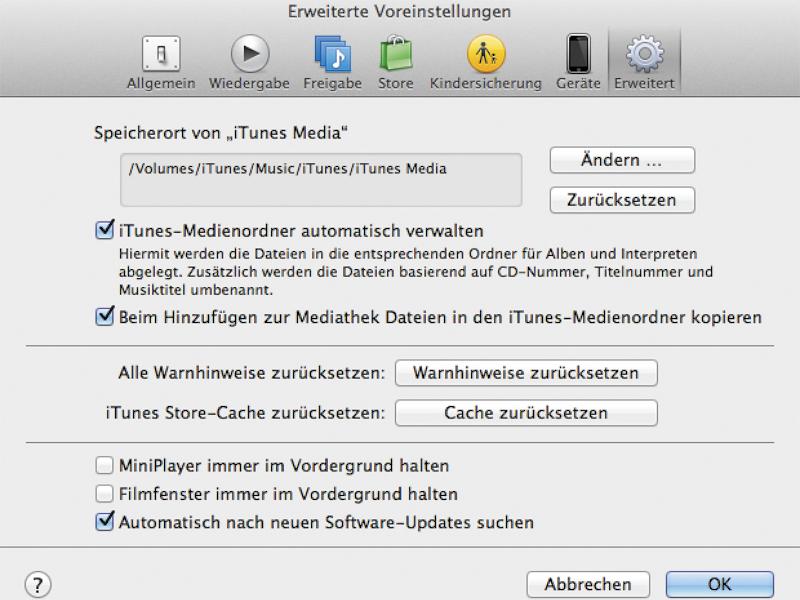
Wenn Sie nun also sicher sind, dass Sie einen E-Mail-Anhang in Mail nicht mehr benötigen, weil Sie ihn zum Beispiel bereits andernorts gesichert haben, markieren Sie die E-Mail (oder mehrere E-Mails gleichzeitig) und klicken Sie in der Menüleiste von Mail auf „E-Mail“ und „Anhänge entfernen“. Im Folgenden findet sich in der betreffenden E-Mail nur noch der Eintrag nach dem Schema „Anhang xy wurde manuell entfernt“. Im Mail-Ordner der Benutzer-Library wurde der Anhang durch die Aktion gelöscht.

Auch interessant – So wird Ihr Mac wie neu: Unsere Tipps zum Frühjahrsputz
Um E-Mails mit großen Anhängen in Mail einfacher aufzufinden, können Sie in jedem Postfach einzeln die E-Mails über die Sortierkriterien nach ihrer Größe ordnen. Die Sortierfunktion für Ihre Nachrichten finden Sie oberhalb der E-Mail-Liste in einem Postfach.
2. Platzfresser auf der Festplatte finden
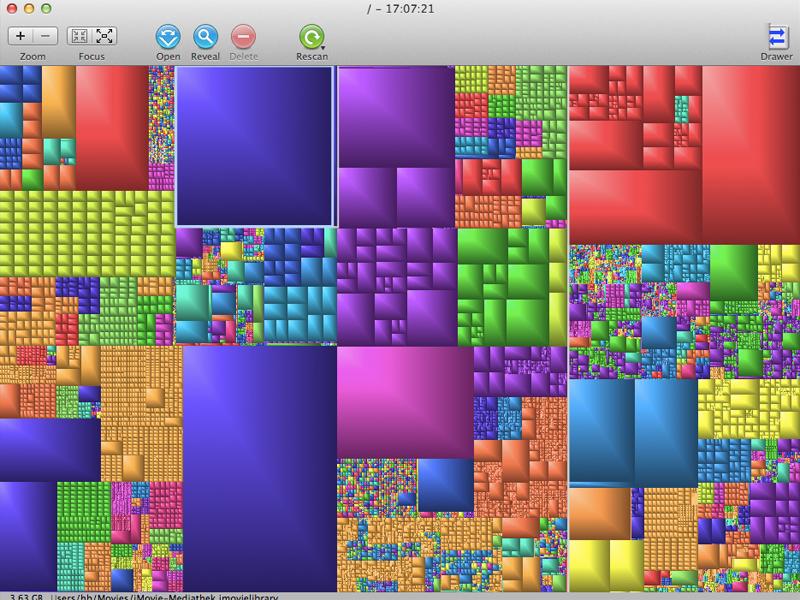
Wer sich überhaupt erst einmal einen Überblick verschaffen will, welche Daten in welchem Ausmaß den verfügbaren Speicherplatz auf der Festplatte belegen kann ein kostenloses Tool wie GrandPerspective (grandperspectiv.sourceforge. net) oder DiskWave (diskwave.barthe.ph) zu Rate ziehen. Beide Programme scannen gewünschte Festplatten nach ihrer Speicherbelegung und zeigen übersichtlich an, welche Dateien oder Verzeichnisse den meisten Speicherplatz belegen. So kann man auch längst vergessenen Ordner mit nicht mehr benötigten RAW-Fotos auf die Schliche kommen, die etliche GB Speicher auf der Festplatte belegen. Während GrandPerspective die Speicherbelegung etwas anschaulicher darstellt, kommt DiskWave moderner daher. Beide Programme bieten auch Funktionen zum direkten Löschen von Dateien, wobei Sie hier natürlich vorsichtig sein und keine Inhalte löschen sollten, bei denen Sie sich nicht sicher sind.
3. Downloads-Ordner aufräumen
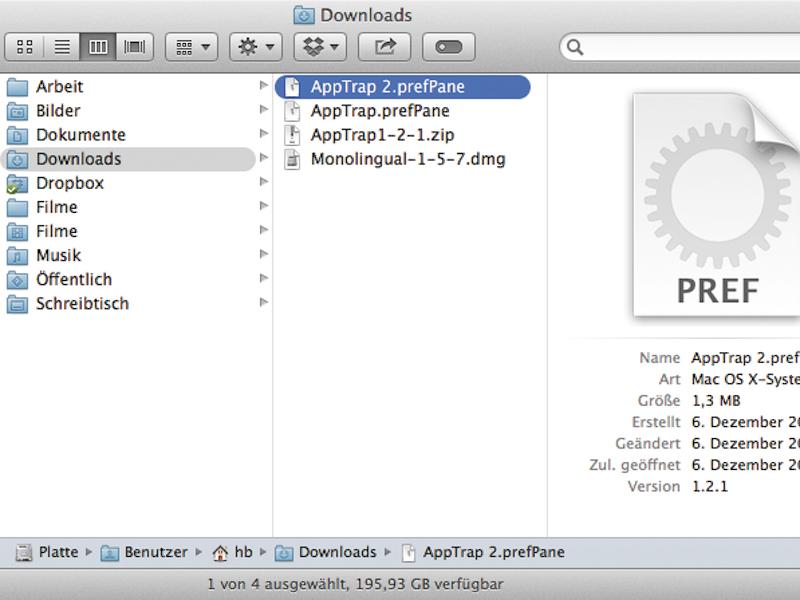
Es klingt banal, aber er wird immer wieder vergessen. Im Download-Ordner des Browsers sammeln sich im Laufe der Zeit viele Dateien an, wenn er nicht konsequent entrümpelt wird. Gerade .dmg- Dateien bleiben hier gerne herumliegen, auch nachdem ein heruntergeladenes Programm bereits installiert wurde. Ein Blick in den Download-Ordner lohnt sich beim Aufräumen also auf jeden Fall. Wer vermeiden will, dass sich viele Daten im Download-Ordner ansammeln, kann alternativ in Safari einstellen, dass heruntergeladene Dateien auf dem Schreibtisch gespeichert werden.
4. Unerwünschte Apps vollständig entfernen
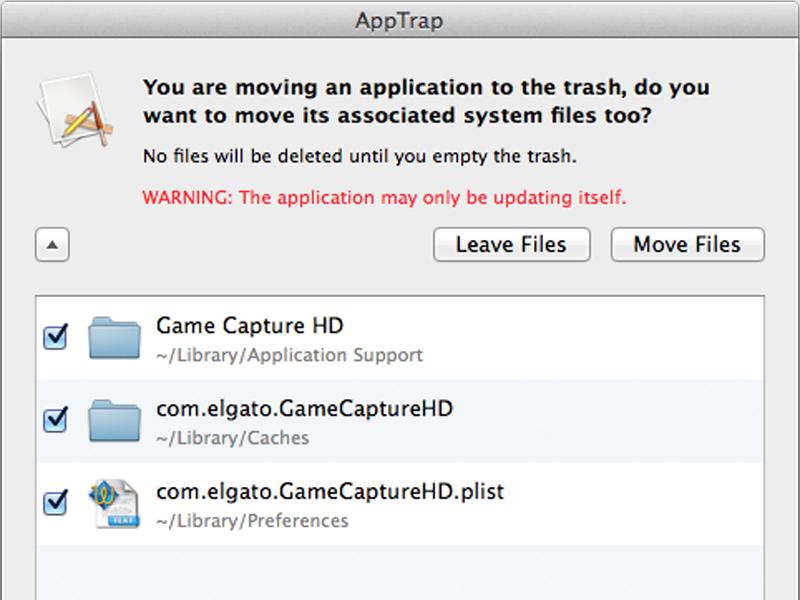
Ein guter Ansatzpunkt für den Frühjahrsputz ist, nicht mehr benötigte Programme zu deinstallieren. Um sämtliche Bestandteile und versteckte Dateien einer App loszuwerden, wenn Sie diese in den Papierkorb ziehen, bietet sich der Einsatz eines zusätzlichen Tools wie AppTrap an. Nach der Installation finden Sie AppTrap in den Systemeinstellungen, wahlweise kann das Programm auch automatisch bei der Anmeldung starten. Web: http://onnati.net/apptrap/
- Seite 1: 8 Tipps: OS X aufräumen, ausmisten und beschleunigen
- Seite 2: 5. iTunes-Mediathek auslagern







Diskutiere mit!
Hier kannst du den Artikel "8 Tipps: OS X aufräumen, ausmisten und beschleunigen" kommentieren. Melde dich einfach mit deinem maclife.de-Account an oder fülle die unten stehenden Felder aus.
Alternativ zu AppTrap kann ich noch AppCleaner empfehlen, das ich seit Jahr & Tag nutze. http://www.freemacsoft.net/appcleaner/ - ähnliche Oberfläche, selbes Prinzip.
Guter Artikel!
Vielleicht noch ein Hinweis auf die Totalbremsen wäre gut: Volle Festplatte (1 GB freier Platz sollte schon sein) und mehrere tausend Dateien auf dem Schreibtisch zwingen jeden Mac in die Knie.