

Mac App Store: Update-Benachrichtigungen deaktivieren

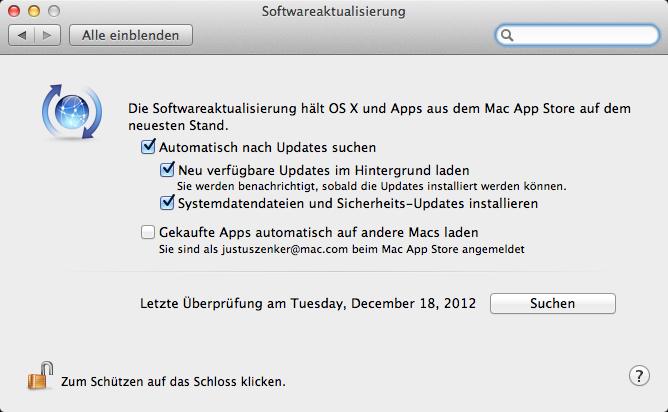
Sobald die Update-Meldung als Benachrichtigung auf dem Schreibtisch erscheint, lässt sich diese schnell mit einem Zwei-Finger-Wisch auf die Meldung nach rechts in die Mitteilungszentrale verbannen. Allerdings verweilt die Meldung dann dort, bis man sich ihrer annimmt. Im Gegensatz zu anderen Apps lassen sich Meldungen zu Software-Updates nicht in den Systemeinstellungen deaktivieren. Schaltet man jedoch alle Hinweise und Banner in der Mitteilungszentrale aus, werden bis zum nächsten Tag keine neuen Meldungen mehr ausgegeben. Die Einstellung versteckt OS X überhalb den Twitter- und Facebook-Schaltflächen.

Auch direkt im Mac App Store gibt es eine Möglichkeit, ein unbeliebtes Update los zu werden. Gleich einer bereits heruntergeladenen App kann auch ein Update mit einem Rechtsklick versteckt werden. Doch spätestens beim nächsten Update ist auch dieser Schritt hinfällig. Deutlich dauerhafter ist hingegen das Deaktivieren der in OS X integrierten automatischen Update-Kontrolle in den Systemeinstellungen unter Softwareaktualisierung. Allerdings wird dadurch auch auf besonders wichtige Sicherheitsupdates künftig nicht mehr hingewiesen.







Diskutiere mit!
Hier kannst du den Artikel "Mac App Store: Update-Benachrichtigungen deaktivieren" kommentieren. Melde dich einfach mit deinem maclife.de-Account an oder fülle die unten stehenden Felder aus.
DANKE!