Universal Control: So steuern Sie Mac und iPad mit einer Maus und Tastatur


Wer regelmäßig mit einem Mac und einem iPad arbeitet, kennt das Problem: Für einen schnellen Wechsel zwischen den Geräten muss meist auch die Bedienung gewechselt werden. Mit Universal Control, von Apple als „Universelle Steuerung“ bezeichnet, entfällt dieser Schritt. Die Funktion erlaubt es, beide Geräte mit derselben Maus und Tastatur zu bedienen.

Dabei bleibt das iPad ein eigenständiges Gerät mit seinen gewohnten Apps. Der Mauszeiger kann einfach vom Mac auf das iPad bewegt werden. Auch Texte, Bilder und andere Inhalte lassen sich zwischen den Geräten übertragen.
- Universal Control ermöglicht die gemeinsame Bedienung von Mac und iPad mit einer Maus und Tastatur.
- Unterstützt werden macOS Monterey 12.4 und iPadOS 15.4 oder neuer auf kompatiblen Geräten.
- Beide Geräte benötigen denselben Apple Account sowie aktiviertes WLAN, Bluetooth und Handoff.
- Dateien und andere Inhalte lassen sich zwischen unterstützten Apps per Drag & Drop übertragen.
- Anders als Sidecar erhält jedes Gerät seinen eigenen Bildschirm und seine eigenen Apps.
Was ist Universal Control?
Universal Control gehört zu Apples Integrationsfunktionen für die Zusammenarbeit verschiedener Geräte. Die Idee dahinter ist einfach: Statt Mac und iPad getrennt zu bedienen, teilen sich beide Geräte dieselben Eingabegeräte.
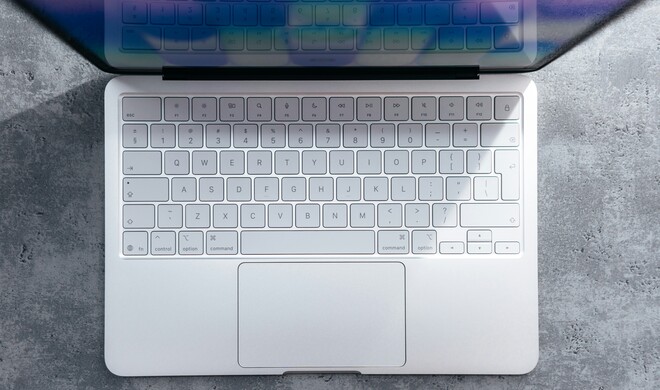
Bewegen Sie beispielsweise den Mauszeiger über den rechten Bildschirmrand Ihres MacBooks, kann er auf dem danebenstehenden iPad erscheinen. Anschließend lässt sich das Tablet mit dem Trackpad und der Tastatur des MacBooks bedienen.
Der Wechsel funktioniert auch in umgekehrter Richtung. Ist eine kompatible Tastatur oder Maus mit dem iPad verbunden, kann dieses Zubehör ebenfalls zur Bedienung des Mac verwendet werden.
Universal Control heißt auf Deutsch „Universelle Steuerung“ und ist eine Funktion von Apple, mit der sich mehrere Macs und iPads über dieselbe Tastatur, Maus oder dasselbe Trackpad bedienen lassen. Die Geräte bleiben dabei eigenständig. Anders als bei einer klassischen Bildschirmverbindung werden keine Displays gespiegelt oder erweitert. Stattdessen wechseln die Eingabegeräte zwischen den verbundenen Geräten. Unterstützt werden ein Mac und bis zu zwei weitere kompatible Macs oder iPads.
Anders als bei Sidecar wird der Mac-Bildschirm dabei nicht auf das iPad erweitert oder gespiegelt. Beide Geräte behalten ihre eigenen Betriebssysteme, geöffneten Apps und Bildschirminhalte.
Welche Voraussetzungen müssen erfüllt sein?
Universal Control ist seit macOS Monterey 12.4 und iPadOS 15.4 verfügbar. Allerdings unterstützt nicht jedes ältere Apple-Gerät die Funktion.
Aufseiten des iPad sind folgende Modelle kompatibel:
- iPad Pro: alle Generationen
- iPad Air: ab der 3. Generation
- iPad: ab der 6. Generation
- iPad mini: ab der 5. Generation
Bei den Macs unterstützt Apple den iMac und iMac Pro ab 2017 sowie den iMac Retina 5K mit 27 Zoll von Ende 2015. Die meisten anderen Mac-Modelle ab 2016 sind ebenfalls kompatibel. Eine Ausnahme bildet das MacBook Air mit 13 Zoll aus dem Jahr 2017.
Zusätzlich müssen einige grundlegende Bedingungen erfüllt sein. Beide Geräte müssen mit demselben Apple Account angemeldet sein und die Zwei-Faktor-Authentifizierung verwenden.
Außerdem müssen WLAN, Bluetooth und Handoff eingeschaltet sein. Apple nennt eine maximale Entfernung von 10 Metern zwischen den Geräten. Für eine möglichst zuverlässige Verbindung empfiehlt sich allerdings ein deutlich geringerer Abstand.
Wichtig ist außerdem, dass weder das iPad seine Mobilfunkverbindung noch der Mac seine Internetverbindung für andere Geräte freigibt.
Universal Control auf dem Mac aktivieren
Die Einrichtung erfolgt zunächst über die Systemeinstellungen des Mac. Bei aktuellen macOS-Versionen sind die benötigten Optionen in den Monitoreinstellungen untergebracht.
Gehen Sie folgendermaßen vor:
- Öffnen Sie auf dem Mac die Systemeinstellungen über das Apple-Menü.
- Wählen Sie in der Seitenleiste den Bereich „Monitore“.
- Klicken Sie unten im Fenster auf „Erweitert“.
- Aktivieren Sie die Option „Erlauben, dass der Zeiger und die Tastatur auf jedem Mac oder jedem iPad in der Nähe verwendet werden können“.
- Aktivieren Sie zusätzlich „Zum Verbinden mit einem Mac oder iPad in der Nähe über den Bildschirmrand hinaus bewegen“.
Optional können Sie auch die automatische Wiederverbindung einschalten. Dadurch kann sich der Mac später selbstständig mit bereits verwendeten Geräten in der Nähe verbinden.
Universal Control auf dem iPad einschalten
Auch auf dem iPad muss die entsprechende Funktion freigeschaltet werden. Der dafür benötigte Schalter befindet sich in den allgemeinen Einstellungen.
- Öffnen Sie die Einstellungen auf dem iPad.
- Wechseln Sie in den Bereich „Allgemein“.
- Öffnen Sie „AirPlay & Integration“. Bei älteren iPadOS-Versionen heißt dieser Bereich „AirPlay & Handoff“.
- Aktivieren Sie die Option „Cursor und Tastatur“.
Damit ist die grundlegende Einrichtung abgeschlossen. Eine separate App oder zusätzliches Zubehör ist nicht erforderlich, sofern am Mac bereits eine Tastatur und eine Maus oder ein Trackpad vorhanden sind.
Mac und iPad miteinander verbinden
Nach der Aktivierung funktioniert die Verbindung weitgehend automatisch. Stellen Sie das iPad neben den Mac und achten Sie darauf, dass beide Geräte eingeschaltet und entsperrt sind.
Bewegen Sie nun den Mauszeiger auf dem Mac in Richtung des iPad. Steht das Tablet rechts neben dem MacBook, schieben Sie den Zeiger über den rechten Bildschirmrand hinaus.
Nach einem kurzen Moment erscheint am Rand des iPad-Displays eine grafische Markierung. Bewegen Sie den Zeiger weiter in diese Richtung, bis er vollständig auf dem iPad erscheint.
Ab diesem Zeitpunkt können Sie das Tablet mit der Maus und Tastatur des Mac bedienen. Der Mauszeiger wird auf dem iPad als runder Punkt dargestellt, wie es bei der Bedienung mit einem Trackpad üblich ist.
Um zum Mac zurückzukehren, bewegen Sie den Zeiger einfach über die entsprechende Bildschirmkante zurück.
Bildschirme richtig anordnen
Damit der Wechsel möglichst natürlich funktioniert, sollte die virtuelle Anordnung der Geräte ihrer tatsächlichen Position auf dem Schreibtisch entsprechen.
Öffnen Sie dazu auf dem Mac die Systemeinstellungen und wechseln Sie zu „Monitore“. Über „Anordnen“ können Sie die Position des iPad-Displays verändern.
Steht das iPad links neben dem MacBook, ziehen Sie das entsprechende Displaysymbol auf die linke Seite. Befindet sich das Tablet unterhalb eines externen Monitors, können Sie auch diese Anordnung nachbilden.
Anschließend bewegt sich der Mauszeiger beim Überschreiten des jeweiligen Bildschirmrands direkt auf das andere Gerät.
Dateien per Drag & Drop übertragen
Universal Control beschränkt sich nicht auf Maus und Tastatur. Auch Inhalte lassen sich zwischen unterstützten Apps auf dem Mac und dem iPad verschieben.
Das funktioniert über Drag & Drop. Dabei wird ein Objekt mit gedrückter Maustaste auf das andere Gerät gezogen und dort abgelegt.
Sie können beispielsweise ein Bild aus einer Mac-App in eine geöffnete Unterhaltung der Nachrichten-App auf dem iPad ziehen. Ebenso lässt sich eine auf dem iPad angefertigte Zeichnung in eine kompatible Mac-App übernehmen.
Auch Dateien können übertragen werden. Soll eine Datei vom Mac auf dem iPad gespeichert werden, öffnen Sie auf dem Tablet die Dateien-App und ziehen das gewünschte Objekt vom Mac in einen passenden Zielordner.
Allerdings unterstützt nicht jede App das direkte Ablegen von Inhalten. Erscheint beim Ziehen ein Verbotssymbol, lässt sich das ausgewählte Objekt an dieser Stelle nicht einfügen.
Alternativ können Sie bei unterstützten Inhalten die geräteübergreifende Zwischenablage nutzen. Kopieren Sie beispielsweise einen Text auf dem Mac mit Befehlstaste und C, können Sie ihn auf dem iPad mit Befehlstaste und V einfügen.
Praktische Gesten für die Bedienung des iPad
Wer das iPad mit dem Trackpad des MacBooks bedient, kann viele bekannte iPad-Gesten weiterhin verwenden.
Um das Dock einzublenden, bewegen Sie den Mauszeiger über den unteren Bildschirmrand hinaus. Wiederholen Sie diese Bewegung bei geöffneter App, gelangen Sie zum Home-Bildschirm.
Auch das Kontrollzentrum lässt sich mit dem Mauszeiger öffnen. Klicken Sie dazu auf die Statussymbole oben rechts auf dem iPad.
Die Mitteilungszentrale erreichen Sie über die Uhrzeit beziehungsweise das Datum oben links. Viele weitere Bediengesten funktionieren ähnlich wie mit einem direkt angeschlossenen Trackpad.
Universal Control funktioniert nicht? Das können Sie tun
In manchen Fällen erscheint das iPad trotz aktivierter Funktion nicht als verfügbares Gerät. Häufig liegt das an einer Einstellung oder einer unterbrochenen Funkverbindung.
Überprüfen Sie zunächst, ob beide Geräte denselben Apple Account verwenden und WLAN, Bluetooth sowie Handoff eingeschaltet sind. Achten Sie außerdem darauf, dass Mac und iPad entsperrt sind und möglichst nahe beieinanderstehen.
Falls der Mauszeiger weiterhin nicht auf das iPad wechselt, öffnen Sie auf dem Mac die Systemeinstellungen und anschließend „Monitore“. Über „Display hinzufügen“ können Sie versuchen, das iPad manuell für die gemeinsame Bedienung auszuwählen.
Hilft das nicht, versetzen Sie beide Geräte kurz in den Ruhezustand und aktivieren Sie sie anschließend wieder.
Auch ein Neustart kann Verbindungsprobleme beseitigen. Apple empfiehlt außerdem, Universal Control auf beiden Geräten vorübergehend zu deaktivieren und anschließend erneut einzuschalten.
Verwenden Sie eine VPN-Verbindung oder zusätzliche Sicherheitssoftware, sollten Sie ebenfalls deren Einstellungen überprüfen. Bestimmte Netzwerksperren können die Kommunikation zwischen den Geräten verhindern.
Universal Control oder Sidecar: Welche Funktion ist besser?
Apple bietet mit Sidecar eine zweite Möglichkeit, Mac und iPad gemeinsam zu verwenden. Allerdings verfolgen beide Funktionen unterschiedliche Ziele.
Universal Control eignet sich vor allem dann, wenn Sie die eigenständigen Apps beider Geräte gleichzeitig verwenden möchten. Sie können beispielsweise auf dem Mac einen Text schreiben und auf dem iPad Informationen nachschlagen, ohne zwischen verschiedenen Tastaturen oder Eingabegeräten wechseln zu müssen.
Sidecar ist dagegen für die Erweiterung des Mac-Schreibtischs gedacht. Das iPad wird dabei zu einem zusätzlichen Bildschirm, auf dem sich Mac-Fenster anzeigen lassen.
Die Entscheidung hängt deshalb vom Einsatzzweck ab. Wer zusätzliche Bildschirmfläche für macOS benötigt, greift zu Sidecar. Wer dagegen macOS und iPadOS parallel bedienen möchte, nutzt Universal Control.
Universal Control wieder deaktivieren
Wenn Sie die gemeinsame Steuerung vorübergehend nicht benötigen, müssen Sie die Funktion nicht vollständig abschalten.
Über das Kontrollzentrum des Mac können Sie im Bereich „Monitore“ die Verbindung zum iPad unter „Tastatur und Maus verknüpfen“ aufheben.
Alternativ reicht es aus, das iPad in den Ruhezustand zu versetzen.
Möchten Sie verhindern, dass sich beide Geräte künftig automatisch erneut verbinden, deaktivieren Sie auf dem Mac unter „Systemeinstellungen“, „Monitore“ und „Erweitert“ die entsprechende Option.
Soll Universal Control grundsätzlich ausgeschaltet bleiben, deaktivieren Sie dort die Freigabe von Zeiger und Tastatur für andere Geräte.