RSS-Spezial: RSS optimal nutzen


RSS gibt keine Regeln vor. Der Standard ist bewusst neutral gehalten und überlässt es Apps und Diensten, wie Feeds dargestellt werden. Deshalb müssen Sie anfangs oft etwas Zeit investieren, bis Sie die für Sie passende Lösung gefunden haben. Genau darin liegt aber auch der Reiz: Sie entscheiden selbst, wie Sie RSS nutzen.
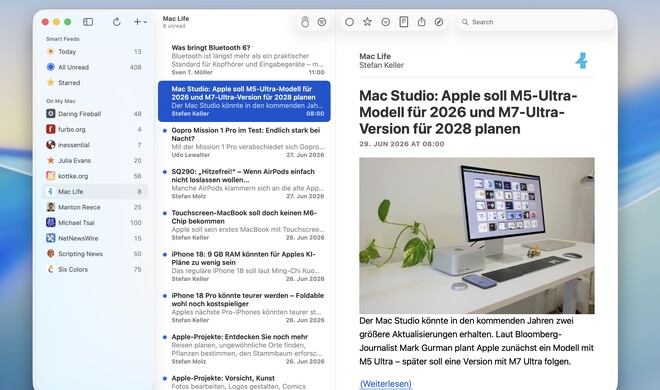
Eine Möglichkeit ist die Verwendung eines webbasierten Dienstes wie Feedly, Feedbin oder Inoreader als zentrale Schaltstelle für Ihre Feeds.
Diese Dienste bieten eigene Websites und Apps, funktionieren aber ebenso mit nativen RSS-Apps. Sie können beispielsweise ein Feedly-Konto erstellen, sich damit in Netnewswire anmelden und dort sämtliche Feeds lesen und verwalten. Der Vorteil: Ihre Abonnements werden über Feedly synchronisiert. Melden Sie sich später in einer anderen RSS-App mit demselben Konto an, sind alle Feeds sofort verfügbar und Sie können nahtlos weiterlesen. Der Nachteil: Viele dieser Dienste finanzieren sich über Abonnements.
Einen echten Anbieter-Lock-in gibt es allerdings kaum. Selbst wenn Sie zunächst eine eigenständige App mit lokaler oder iCloud-Synchronisierung verwenden, können Sie Ihre Feeds später meist exportieren und in einer anderen App wieder importieren. Lediglich der Lesestatus einzelner Artikel geht dabei in der Regel verloren. Dafür können Sie Ihr bevorzugtes System jederzeit wechseln, ohne sämtliche Abonnements neu anlegen zu müssen.
Viele RSS-Feeds liefern lediglich eine Zusammenfassung eines Artikels und möchten Sie zum Weiterlesen auf die Website schicken. Zahlreiche RSS-Apps bieten deshalb einen Lesemodus oder eine Funktion zum Abrufen vollständiger Artikel. Manche erlauben sogar, einzelne Feeds so einzustellen, dass der komplette Artikel automatisch geladen wird. So lesen Sie den gesamten Inhalt direkt in Ihrer RSS-App – ganz ohne zusätzlichen Fingertipp.
Newsletter können ausgesprochen nützlich sein. Das Problem: Irgendwann quillt das Mail-Postfach über, und seien wir ehrlich – Mail-Apps eignen sich nur bedingt zum entspannten Lesen.
RSS schafft auch hier Abhilfe. Dienste wie Feedly oder Feedbin erlauben es, Newsletter direkt zu abonnieren – meist allerdings nur in den kostenpflichtigen Tarifen. Manche Newsletter bieten sogar von Haus aus RSS- oder Atom-Feeds an (Atom ist ein moderneres Format als RSS, wird aber von den meisten RSS-Apps unterstützt).
Falls das nicht der Fall ist, hilft Kill The Newsletter weiter. Dort erstellen Sie einen neuen Feed, abonnieren den gewünschten Newsletter über die bereitgestellte E-Mail-Adresse und fügen den erzeugten Atom-Feed Ihrer RSS-App hinzu. Beachten Sie: RSS-Feeds werden nicht dauerhaft gespeichert wie E-Mails. Lesen Sie Newsletter deshalb möglichst bald.

1: Intelligente Feeds

Sie können zwar einzelne Feeds in Netnewswire öffnen, doch mit den intelligenten Feeds behalten Sie alle heutigen Beiträge im Blick. Aktivieren Sie in den Einstellungen „Älteste zuerst“, wenn Sie die Reihenfolge umkehren möchten.
2: Gelesene Beiträge

Über den Filter (drei waagerechte Linien) blenden Sie gelesene Beiträge ein oder aus. Das ist praktisch, wenn Sie einen Artikel bereits als gelesen markiert haben und später doch noch einmal darauf zurückkommen möchten.
3: Alles gelesen

Möchten Sie nichts in einem Feed lesen, tippen Sie auf „Alle als gelesen markieren“. Auf iPhone und iPad können Sie die Sicherheitsabfrage deaktivieren, auf dem Mac machen Sie den Vorgang mit [cmd]+[z] rückgängig.
1: Diskussionen folgen

Tippen Sie auf die Suche und fügen Sie über die Optionen für Reddit und Bluesky öffentliche Konten hinzu. So lesen Sie Diskussionen ohne das Chaos der Plattformen. Mastodon-Konten ergänzen Sie über „Publication or Blog“.
2: Videos schauen

Abonnieren Sie Ihre Lieblings-Youtube-Kanäle über die entsprechende Schaltfläche. Die Videos sehen Sie direkt in Feeeed an. Podcasts lassen sich ebenfalls verfolgen, werden allerdings in Apples Podcasts-App abgespielt.
3: Dazulernen

Lockern Sie Ihren Feed mit den Funktionen „Zufälliges Wikipedia“ und „Lernkarten“ auf. Beide liefern kleine Wissenshäppchen – genau richtig, wenn Sie Nachrichten und Beiträge aus sozialen Netzwerken durchstöbert haben.

RSS-Dienste und -Apps speichern Beiträge nur begrenzt. Feedly entfernt Artikel nach 30 Tagen, Feedbin begrenzt jeden Feed auf 400 Einträge. Andere Apps setzen andere Grenzen. Überlegen Sie deshalb, was mit Artikeln geschehen soll, für die Ihnen gerade die Zeit fehlt. Eine gute Gewohnheit besteht darin, Beiträge in einem Feed durchzugehen und alles Lesenswerte an einen „Später lesen“-Dienst zu senden – entweder an die integrierte Funktion Ihrer RSS-App oder an einen externen Dienst wie Instapaper. Seien Sie dabei aber ehrlich zu sich selbst: Ein riesiger Stapel ungelesener Artikel macht selten glücklich. Manchmal ist es besser, Dinge einfach loszulassen.
RSS-Spezial
Dieser Artikel ist Teil unserer Artikel-Serie „RSS-Spezial“. Hier finden Sie weitere Artikel der Serie:
- Lang lebe der Feed!
- Warum RSS wichtig ist
- RSS optimal nutzen

Wenn jemand bei der Mac Life Ordnung ins Chaos bringt, dann ist es Sven T. Möller – und das gleich in doppelter Hinsicht. Als Layouter gibt er jeder Ausgabe ihre unverwechselbare Gestalt, als Redakteur sorgt er dafür, dass Apple-Themen mit der nötigen Tiefe behandelt werden. Sven ist seit Mitte der 2000er Jahre an Bord und damit eines der echten Urgesteine des Teams. Smarthome beschäftigt ihn als Eigenheimbesitzer mit besonderer Ernsthaftigkeit – und gelegentlich auch Frustration. Außerdem ist er mit Leidenschaft Musikhörer, wobei „hören“ bei Sven gerne auch als „beschallen“ interpretiert werden darf: Tests etwa für Bluetooth-Lautsprecher verantwortet er, frei nach dem Motto „je größer und lauter, desto besser“. Sven ist Mitbegründer und Co-Host des Apple-Podcasts Schleifenquadrat.
→ Weitere Artikel von Sven T. Möller
→ Schleifenquadrat-Podcast