macOS Sierra: So lassen Sie neue Dokumente automatisch in Tabs öffnen

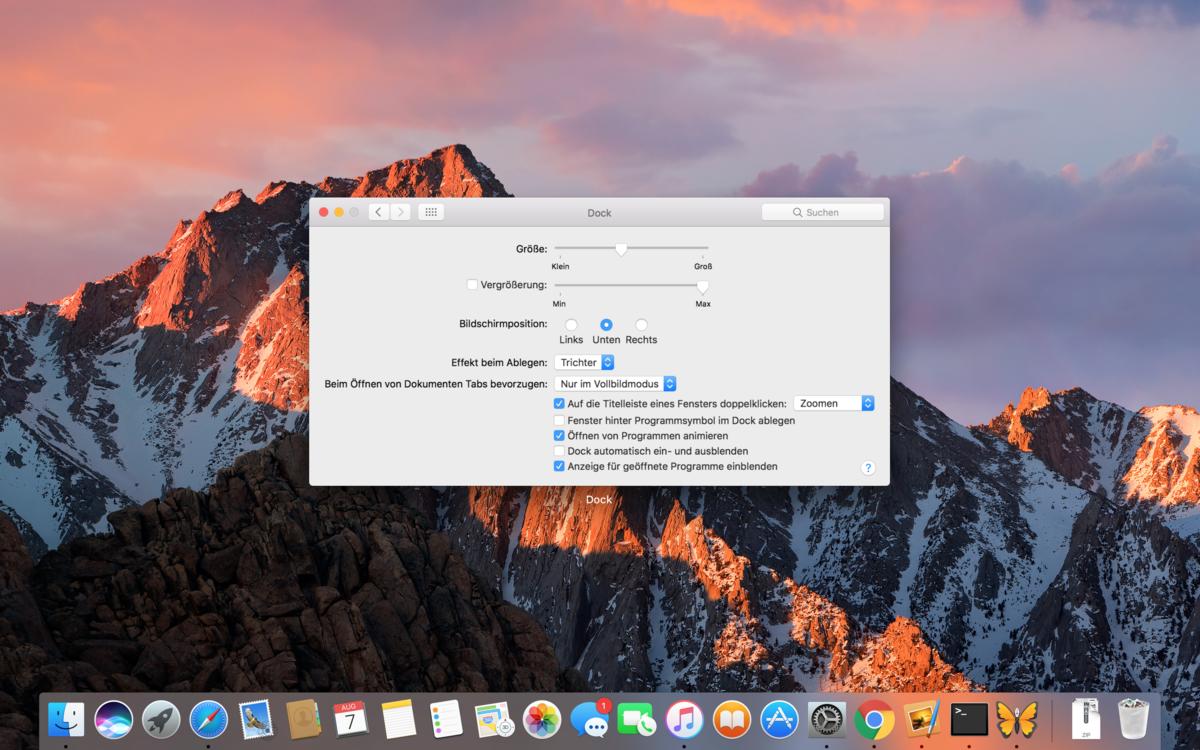
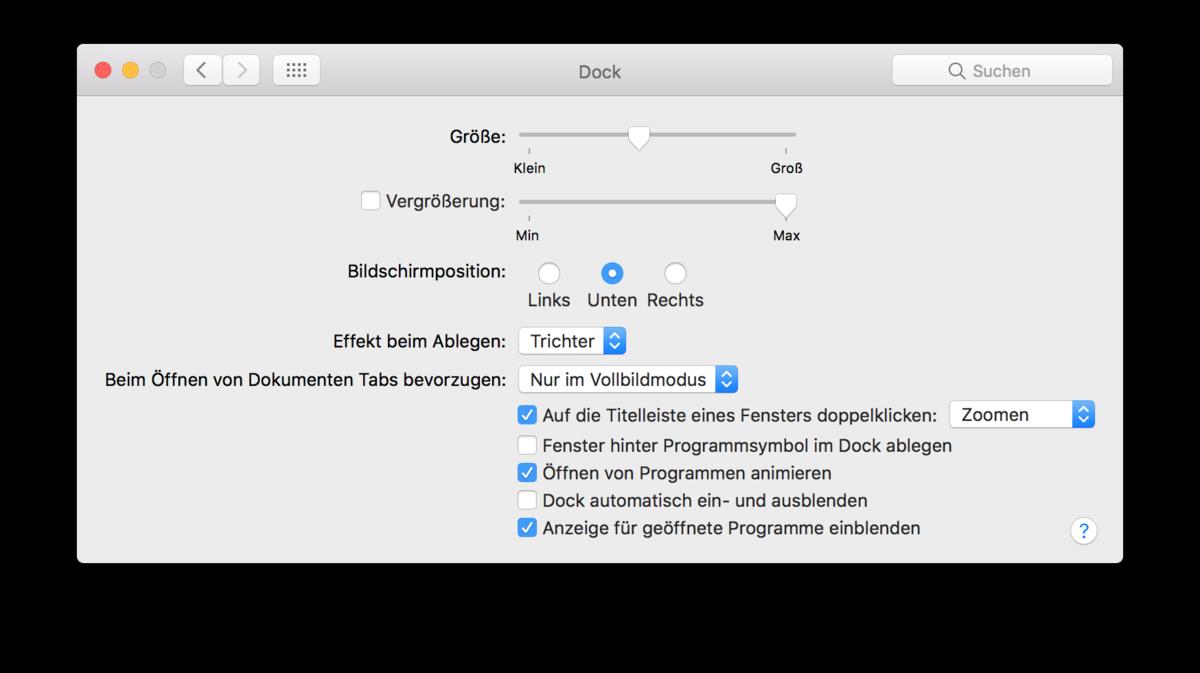
Öffnen Sie die Einstellungen für das Dock (Systemeinstellungen > Dock). Sie finden darin ein Auswahlfeld. Die Aufschrift verrät Ihnen, worum es dabei geht: „Beim Öffnen von Dokumenten Tabs bevorzugen“. Mit einem Klick auf das Auswahlfeld bekommen Sie drei Optionen angezeigt: „Immer“, „Nur im Vollbildmodus“ und „Nie“.

Passt sich ins System ein
Wenn Sie die Einstellung für den Vollbildmodus wählen, werden Dokumente, die Sie öffnen, in einem zweiten Tab geöffnet. Dies gilt allerdings nur für Apps, die sich in der Bedienung an Apples Schnittstelle orientieren. Software, die eigene Mechanismen für Fenster und Tabs integriert hat, wird auf diese Weise nicht beeinflusst. Beispiele für solche Apps sind beispielsweise die Bildbearbeitung Pixelmator oder der Editor Ulysses.
Ein Negativbeispiel, auf das wir gestoßen sind, ist die Open-Source-Grafiksoftware GiMP. Bei ihr werden Elemente wie Werkzeugleisten und andere in Tabs geöffnet und machen die Software so schwieriger zu bedienen.