


Hinweis: Der beschriebene Vorgang, um verschwundene Anhänge wiederherzustellen, funktioniert nicht nur unter macOS Catalina, sondern auch unter älteren macOS- und „OS X“-Versionen, bei denen ähnliche Probleme auftauchen können.

Das können Sie tun, wenn Mail keine Anhänge mehr anzeigt
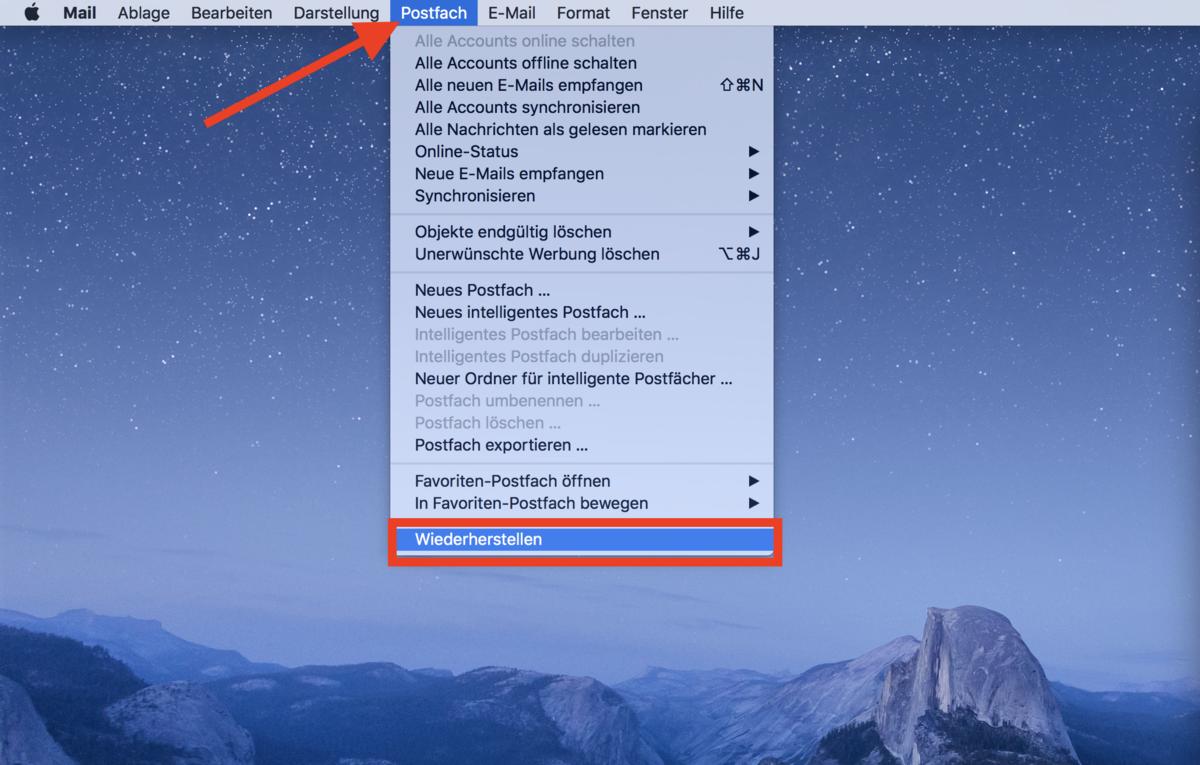
Öffnen Sie die Mail-App auf Ihrem Mac, falls Sie dies noch nicht getan haben. Klicken Sie in der Menüleiste am oberen Bildschirmrand auf „Postfach“ und wählen Sie am Ende des Menüs die Option „Wiederherstellen“ aus. Je nach Umfang kann dieser Vorgang einige Zeit in Anspruch nehmen.
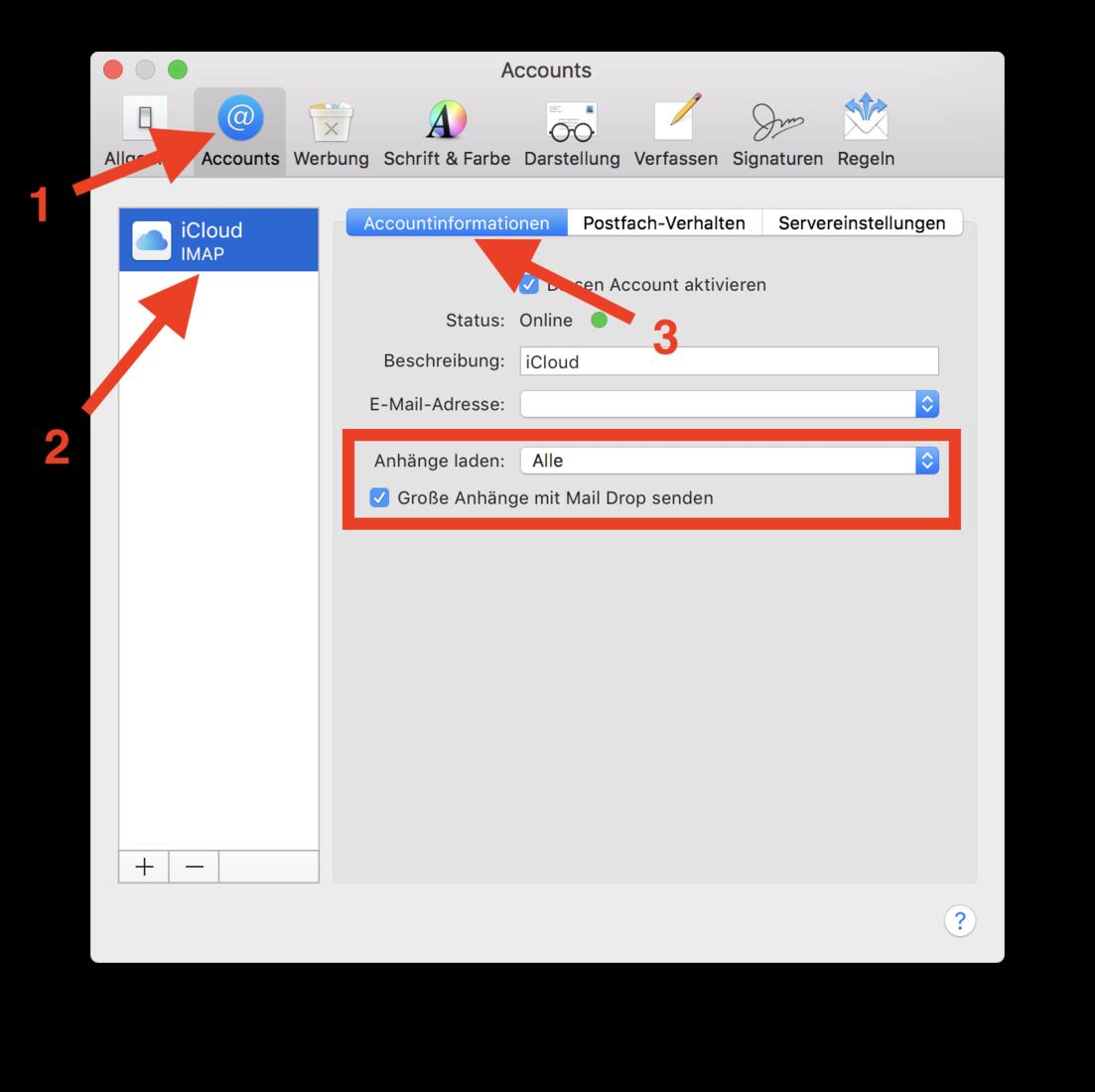
Nachdem der Vorgang abgeschlossen ist, klicken Sie in der Menüleiste auf „Mail“ und wählen den Eintrag „Einstellungen“ aus. Klicken Sie auf den Reiter „Accounts“ und wählen dann das Konto aus, aus dem die E-Mai-Anhänge verschwunden sind. Im Reiter „Accountinformationen“ klicken Sie anschließend auf das Dropdown-Menü neben „Anhänge laden“ und wählen schließlich „Alle“ aus. Sie können die Einstellungen nun wieder verlassen und sollten den gewünschten E-Mail-Anhang wieder finden können.


Diskutiere mit!
Hier kannst du den Artikel "Das können Sie tun, wenn Ihnen die Mail-App keine Anhänge anzeigt" kommentieren. Melde dich einfach mit deinem maclife.de-Account an oder fülle die unten stehenden Felder aus.
Warum können solche ärgerlichen Work-Arounds nicht durch ein vernünftiges Update vermieden werden. Seit Catalina nervt das Arbeiten mit meinem MAC!!