So einfach passen Sie die Bildgröße in der Vorschau-App an

So passen Sie die Auflösung und Größe von Bildern mit der Vorschau-App an
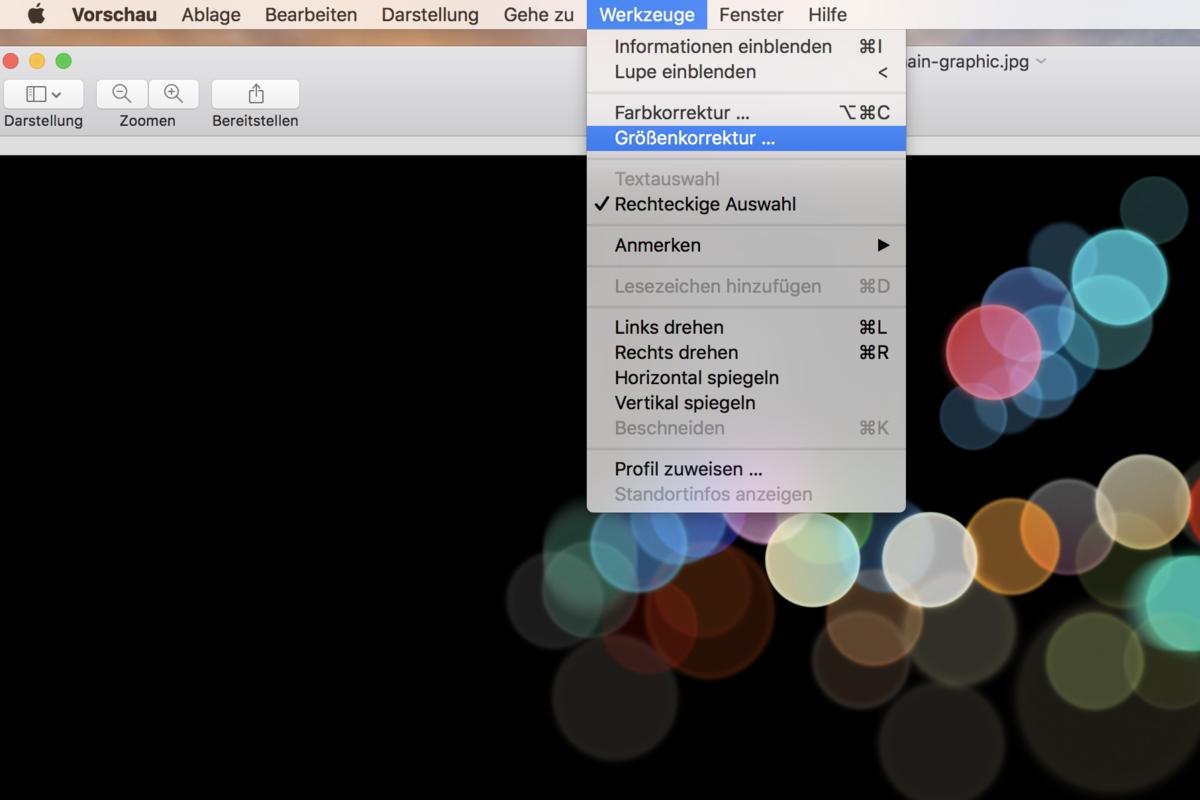
Wählen Sie zunächst im Finder ein Foto aus und öffnen Sie es dann mit dem Vorschau-App. Die Anwendung ist standardmäßig mit Bildern verknüpft und sollte mit einem Doppelklick auf das Bild automatisch geöffnet werden. Wenn dies nicht der Fall sein sollte, dann klicken Sie mit der rechten Maustaste auf die Foto-Datei und wählen unter „Öffnen mit" die Vorschau-App aus. Klicken Sie nun in der Menüleiste auf „Werkzeuge" und wählen dann „Größenkorrektur" aus.


Es öffnet sich nun ein neues Fenster. Hier können Sie jetzt die Bildgröße sowie die Auflösung anpassen. Achten Sie jedoch darauf das ein Haken vor „Größe proportional anpassen" gesetzt ist. So müssen Sie nur einen Wert ändern müssen, da sich der zweite dann automatisch anpasst.
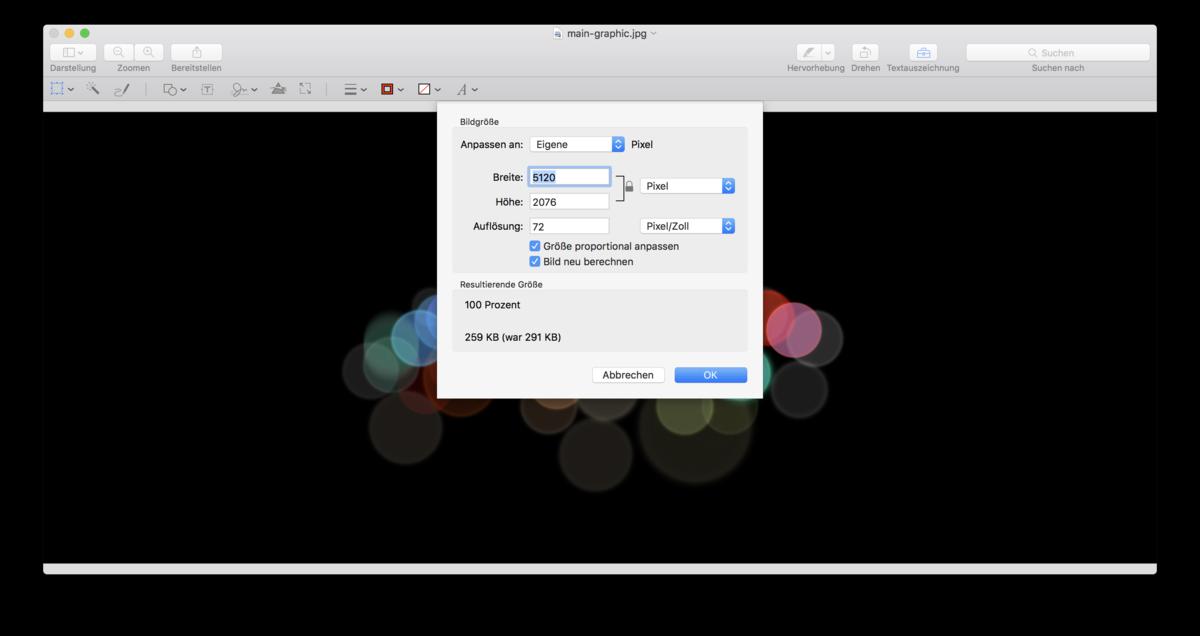
Sobald Sie fertig sind, klicken Sie nun noch auf „OK". Klicken Sie anschließend in der Menüleiste auf „Ablage" und wählen danach „Sichern" aus. Das Bild wird jetzt in der neuen Größe gespeichert.