
Drag & Drop zwischen Mac und iPad: So funktioniert’s


Wer gleichzeitig an einem Mac und einem iPad arbeitet, muss Dateien nicht jedes Mal über AirDrop oder einen Cloud-Speicher übertragen. Mit Apples Continuity-Funktion „Universelle Steuerung“ lassen sich Inhalte per Drag & Drop von einem Gerät auf das andere ziehen. Dafür genügt die Maus oder das Trackpad des Mac.

- Mit der universellen Steuerung lassen sich Dateien zwischen Mac und iPad per Drag & Drop übertragen.
- Auch die Dateiübertragung zwischen zwei kompatiblen Macs wird unterstützt.
- Vorausgesetzt werden mindestens macOS Monterey 12.4 beziehungsweise iPadOS 15.4.
- WLAN, Bluetooth, Handoff und derselbe Apple Account sind erforderlich.
- Das iPhone wird von der universellen Steuerung nicht unterstützt.
Drag & Drop zwischen Apple-Geräten: So funktioniert es
Die universelle Steuerung verbindet mehrere Apple-Geräte zu einer gemeinsamen Arbeitsumgebung. Dabei bleiben die Bildschirme und geöffneten Apps unabhängig voneinander. Allerdings können Sie den Mauszeiger über die Bildschirmgrenzen hinweg bewegen und dieselbe Tastatur auf mehreren Geräten verwenden.
Besonders praktisch ist die Möglichkeit, Dateien direkt zwischen den Geräten zu verschieben. So können Sie beispielsweise ein Foto aus dem Finder auf dem Mac in die Dateien-App des iPad ziehen. Umgekehrt lässt sich eine Zeichnung vom iPad direkt in eine Präsentation auf dem Mac übernehmen.
Die Funktion unterstützt neben einem Mac und einem iPad auch zwei Macs. Insgesamt lassen sich ein Mac und bis zu zwei weitere kompatible Geräte miteinander verbinden.
Welche Voraussetzungen müssen erfüllt sein?
Für die universelle Steuerung benötigen Sie kompatible Apple-Geräte. Auf dem Mac wird mindestens macOS Monterey 12.4 vorausgesetzt, auf dem iPad mindestens iPadOS 15.4. Auch mit neueren Betriebssystemen wie macOS Tahoe 26 und macOS Golden Gate 27 lässt sich die Funktion verwenden.
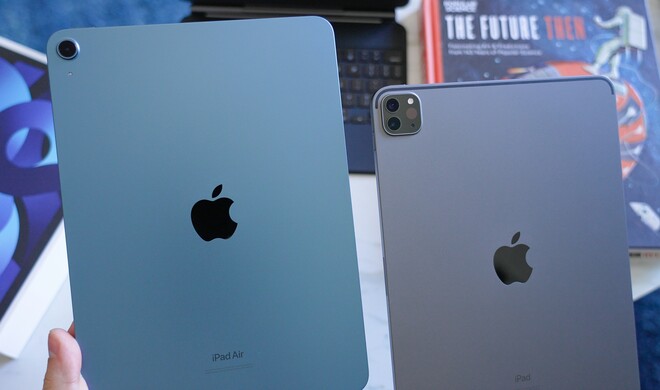
Unterstützt werden unter anderem iPad-Pro-Modelle, das iPad ab der sechsten Generation, das iPad Air ab der dritten Generation und das iPad mini ab der fünften Generation. Bei Macs sind grundsätzlich Modelle ab 2016 kompatibel, wobei einige Ausnahmen gelten.
Außerdem müssen folgende Bedingungen erfüllt sein:
- Auf allen Geräten ist derselbe Apple Account angemeldet.
- Die Zwei-Faktor-Authentifizierung ist aktiviert.
- WLAN und Bluetooth sind eingeschaltet.
- Handoff ist auf allen Geräten aktiviert.
- Die Geräte befinden sich höchstens 10 Meter voneinander entfernt.
- Der Mac teilt seine Internetverbindung nicht und das iPad verwendet keinen aktiven persönlichen Hotspot.
Eine direkte Kabelverbindung ist nicht erforderlich. Für eine möglichst zuverlässige Verbindung empfiehlt Apple, die Geräte nah beieinander aufzustellen.
Continuity bezeichnet verschiedene Apple-Funktionen, die die Zusammenarbeit zwischen Mac, iPhone und iPad ermöglichen. Dazu gehören unter anderem Handoff, AirDrop, die universelle Zwischenablage und die universelle Steuerung. Letztere ermöglicht es, mehrere Macs und iPads mit einer einzigen Maus und Tastatur zu bedienen und Inhalte per Drag & Drop zwischen den Geräten auszutauschen.
Schritt 1: Universelle Steuerung auf dem Mac aktivieren
Zunächst müssen Sie die universelle Steuerung in den Systemeinstellungen Ihres Mac einschalten.
- Öffnen Sie das Apple-Menü oben links und wählen Sie „Systemeinstellungen“.
- Wechseln Sie zum Bereich „Monitore“.
- Klicken Sie auf „Erweitert“.
- Aktivieren Sie die Option „Erlauben, dass der Zeiger und die Tastatur auf jedem Mac oder jedem iPad in der Nähe verwendet werden können“.
- Lassen Sie die weiteren Einstellungen für die automatische Verbindung nach Möglichkeit aktiviert.
Die Bezeichnungen können sich je nach macOS-Version geringfügig unterscheiden. Die Einstellungen für die universelle Steuerung befinden sich bei aktuellen Versionen grundsätzlich im Bereich „Monitore“.
Schritt 2: Universelle Steuerung auf dem iPad einschalten
Auch auf dem iPad muss die Funktion aktiviert werden.
- Öffnen Sie die Einstellungen des iPad.
- Wechseln Sie zu „Allgemein“.
- Tippen Sie auf „AirPlay & Integration“. Bei älteren Versionen kann der Menüpunkt „AirPlay & Handoff“ heißen.
- Aktivieren Sie die Option „Cursor und Tastatur“.
Fehlt die entsprechende Einstellung, sollten Sie überprüfen, ob Ihr iPad die universelle Steuerung unterstützt und eine kompatible iPadOS-Version installiert ist.
Schritt 3: Mac und iPad miteinander verbinden
Sind beide Geräte vorbereitet, können Sie die Verbindung direkt über den Mauszeiger herstellen.
- Stellen Sie das iPad neben Ihren Mac.
- Entsperren Sie beide Geräte.
- Bewegen Sie den Mauszeiger auf dem Mac an den linken oder rechten Bildschirmrand in Richtung des iPad.
- Schieben Sie den Zeiger über den Bildschirmrand hinaus.
- Auf dem iPad erscheint eine visuelle Anzeige. Bewegen Sie den Zeiger weiter, um die Verbindung herzustellen.
Anschließend können Sie den Mauszeiger auf beiden Bildschirmen verwenden. Auch die Tastatur des Mac funktioniert nun auf dem iPad.
Falls die Position der Bildschirme nicht zur tatsächlichen Anordnung passt, öffnen Sie auf dem Mac erneut „Systemeinstellungen“ und anschließend „Monitore“. Dort können Sie die angezeigten Bildschirme passend verschieben.
Schritt 4: Dateien per Drag & Drop übertragen
Sobald die Verbindung steht, können Sie Inhalte zwischen den Geräten bewegen.
- Öffnen Sie auf dem Mac den Finder und suchen Sie die gewünschte Datei.
- Öffnen Sie auf dem iPad die Dateien-App und navigieren Sie zum gewünschten Zielordner.
- Klicken Sie auf die Datei im Finder und halten Sie die Maustaste beziehungsweise das Trackpad gedrückt.
- Ziehen Sie die Datei über den Bildschirmrand auf das iPad.
- Bewegen Sie die Datei zum gewünschten Ziel und lassen Sie sie los.
Die Datei wird daraufhin am Ziel abgelegt, sofern die entsprechende App den Vorgang unterstützt.
Das funktioniert auch in umgekehrter Richtung: Sie können eine Datei aus der Dateien-App des iPad auf den Schreibtisch oder in ein Finder-Fenster des Mac ziehen.
Nicht jede App unterstützt sämtliche Drag-&-Drop-Aktionen. Erscheint beim Ziehen ein Verbotssymbol, kann das ausgewählte Objekt an dieser Stelle nicht abgelegt werden.
Drag & Drop zwischen zwei Macs verwenden
Die universelle Steuerung funktioniert ebenfalls zwischen zwei kompatiblen Macs. Dadurch lassen sich beispielsweise Dateien vom MacBook auf einen iMac übertragen, ohne AirDrop öffnen zu müssen.
Dafür aktivieren Sie die universelle Steuerung auf beiden Computern. Anschließend bewegen Sie den Mauszeiger über den Bildschirmrand des ersten Mac auf den zweiten.
Ist die Verbindung aktiv, können Sie Dateien aus dem Finder des einen Mac direkt in einen Ordner oder auf den Schreibtisch des anderen ziehen.
Wichtig ist dabei, dass beide Macs denselben Apple Account verwenden und die technischen Voraussetzungen erfüllen.
Funktioniert Drag & Drop auch mit dem iPhone?
Hier gibt es einen wichtigen Unterschied: Die universelle Steuerung unterstützt Macs und iPads, aber keine iPhones.
Apple bietet zwar mit der iPhone-Synchronisierung eine weitere Continuity-Funktion an. Damit lässt sich das iPhone auf kompatiblen Macs in einem eigenen Fenster bedienen. Außerhalb der Europäischen Union können darüber auch unterstützte Inhalte per Drag & Drop übertragen werden.
Die iPhone-Synchronisierung ist laut Apple derzeit allerdings nicht in der Europäischen Union verfügbar. Das gilt auch für aktuelle macOS-Versionen.
Wer Dateien zwischen einem Mac und einem iPhone austauschen möchte, kann stattdessen AirDrop, iCloud Drive oder die universelle Zwischenablage verwenden. Letztere eignet sich insbesondere für Texte, Bilder und andere kopierbare Inhalte, bietet aber keinen durchgängigen Mauszeiger zwischen Mac und iPhone.
Wenn Drag & Drop nicht funktioniert
Falls sich der Mauszeiger nicht auf das andere Gerät bewegen lässt oder die Dateiübertragung scheitert, sollten Sie zunächst die grundlegenden Einstellungen überprüfen.
Kontrollieren Sie, ob WLAN, Bluetooth und Handoff auf beiden Geräten aktiviert sind. Prüfen Sie außerdem, ob beide Geräte mit demselben Apple Account angemeldet sind und die universelle Steuerung eingeschaltet ist.
Häufig hilft es, die Geräte kurz in den Ruhezustand zu versetzen und anschließend wieder zu aktivieren. Alternativ können Sie die universelle Steuerung auf beiden Geräten deaktivieren, einen Neustart durchführen und die Funktion erneut einschalten.
Auch VPN-Verbindungen, Sicherheitssoftware oder restriktive Firewall-Einstellungen können die Kommunikation zwischen den Geräten beeinträchtigen.
Sollte Drag & Drop nur bei bestimmten Dateien oder Apps scheitern, liegt möglicherweise eine Einschränkung der jeweiligen Anwendung vor. Versuchen Sie in diesem Fall, die Datei zunächst in der Dateien-App oder im Finder abzulegen.
Alternative: Inhalte über die universelle Zwischenablage übertragen
Nicht immer ist Drag & Drop die einfachste Lösung. Für Texte, Bilder und andere unterstützte Inhalte steht mit der universellen Zwischenablage eine weitere Continuity-Funktion zur Verfügung.
Kopieren Sie beispielsweise einen Text auf Ihrem Mac mit Befehlstaste-C. Wechseln Sie anschließend zum iPad und fügen Sie den Inhalt in einer geeigneten App wieder ein. Für den umgekehrten Weg funktioniert das Prinzip genauso.
Die universelle Zwischenablage setzt ebenfalls kompatible Geräte, denselben Apple Account sowie aktiviertes WLAN, Bluetooth und Handoff voraus. Anders als bei der universellen Steuerung müssen Sie dafür jedoch keine gemeinsame Maussteuerung einrichten.