Apple Watch: So hält der Akku mit Stromsparmodus und den richtigen Einstellungen länger


Viele Apple-Watch-Modelle sind inzwischen schnell geladen, doch im Alltag bleibt die Akkulaufzeit ein Thema. Besonders dann, wenn du Schlaftracking nutzt, regelmäßig trainierst, Mobilfunk aktivierst oder viele Apps im Hintergrund Daten aktualisieren lässt. Die gute Nachricht: Du musst nicht gleich alle Komfortfunktionen abschalten. Schon der Stromsparmodus und ein paar gezielte Einstellungen bringen spürbar mehr Laufzeit.

- Der Stromsparmodus ist der schnellste Weg zu mehr Laufzeit
- Always-On-Display und Hintergrundaktualisierung kosten besonders viel Akku
- Bei Workouts kann der Stromsparmodus automatisch starten
- Mobilfunk belastet den Akku vor allem bei schlechtem Empfang
- Ein schlichtes Zifferblatt mit wenigen Komplikationen spart zusätzlich Energie
Aktuelle Modelle wie Apple Watch Series 11, Apple Watch SE 3 und Apple Watch Ultra 3 laufen mit watchOS 26. Die Menüs können je nach Modell leicht abweichen, die wichtigsten Akkuoptionen findest du aber direkt auf der Uhr oder in der Watch-App auf dem iPhone.
Stromsparmodus aktivieren
Der wichtigste Hebel ist der Stromsparmodus. Du aktivierst ihn direkt auf der Apple Watch:
- Seitentaste drücken
- Auf den Batteriestand tippen
- „Stromsparmodus“ einschalten
- Nach unten scrollen und „Aktivieren“ wählen
- Alternativ findest du die Option unter „Einstellungen“ > „Batterie“ > „Stromsparmodus“.
Apple fragt automatisch nach, wenn der Akkustand auf 10 % sinkt. Wird die Uhr wieder geladen, schaltet sich der Stromsparmodus normalerweise bei 80 % automatisch aus – außer du hast ihn bewusst für mehrere Tage aktiviert.
Was der Stromsparmodus verändert
Der Stromsparmodus reduziert den Energieverbrauch, indem er bestimmte Funktionen abschaltet oder seltener aktualisiert. Dazu gehören vor allem das Always-On-Display, Messungen im Hintergrund, einige Herzgesundheits-Mitteilungen und weniger häufige App-Aktualisierungen.
Das bedeutet nicht, dass die Apple Watch unbrauchbar wird. Uhrzeit, Mitteilungen, Trainings, Aktivitätsringe und viele Grundfunktionen bleiben erhalten. Einige Dinge reagieren aber langsamer. Siri kann länger brauchen, Komplikationen aktualisieren sich seltener und Mitteilungen können verzögert ankommen.
Für viele Alltagssituationen ist das ein guter Kompromiss. Wenn du abends noch Akku für die Nacht brauchst oder unterwegs nicht laden kannst, ist der Stromsparmodus meist die schnellste Lösung.
Beim Training automatisch Akku sparen
Wer oft trainiert, sollte den Stromsparmodus für Workouts separat prüfen. Öffne auf der Apple Watch:
„Einstellungen“ > „Training“ > „Stromsparmodus“
Ist die Option aktiv, startet der Stromsparmodus automatisch, sobald du ein Training in Apples Trainings-App beginnst. Das spart vor allem bei längeren Einheiten Energie.
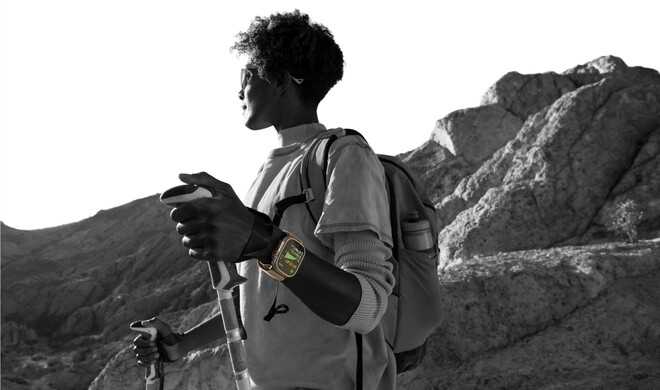
Bei neueren Modellen kann die Apple Watch zusätzlich GPS- und Herzfrequenzmessungen bei bestimmten Outdoor-Trainings reduzieren. Das verlängert die Laufzeit, kann aber die Detailgenauigkeit beeinflussen. Für eine kurze Laufrunde ist das oft nicht nötig. Für Wanderungen, lange Radtouren oder einen Tag ohne Lademöglichkeit kann es sinnvoll sein.
Always-On-Display ausschalten
Das Always-On-Display ist praktisch, kostet aber Energie. Wenn du maximale Laufzeit möchtest, lohnt sich diese Einstellung besonders bei Apple Watch Series 5 und neuer, Apple Watch Ultra sowie aktuellen Series-Modellen.
Du findest sie auf der Uhr unter:
„Einstellungen“ > „Anzeige & Helligkeit“ > „Immer eingeschaltet“
Schalte „Immer eingeschaltet“ aus. Danach wird das Display nur aktiviert, wenn du das Handgelenk hebst, auf den Bildschirm tippst oder die Digital Crown nutzt.
Bei der Apple Watch SE ist dieser Punkt weniger relevant, weil sie kein Always-On-Display besitzt.
Helligkeit und Aufwecken anpassen
Auch die Displayhelligkeit wirkt sich auf die Laufzeit aus. Unter „Einstellungen“ > „Anzeige & Helligkeit“ kannst du die Helligkeit reduzieren. In Innenräumen reicht oft eine niedrigere Stufe.
Ebenfalls hilfreich: Prüfe, ob das Display wirklich bei jeder Handgelenkbewegung aktiviert werden muss. Unter „Einstellungen“ > „Anzeige & Helligkeit“ kannst du „Beim Armheben aktivieren“ deaktivieren. Das ist nicht für jeden bequem, spart aber Akku – vor allem, wenn du die Uhr im Alltag häufig unbewusst bewegst.
App-Aktualisierung im Hintergrund begrenzen
Viele Apps aktualisieren Inhalte im Hintergrund. Das ist bequem, aber nicht immer nötig. Öffne auf dem iPhone die Watch-App und gehe zu:
„Allgemein“ > „Hintergrundaktualisierung“
Du kannst die Funktion komplett deaktivieren oder einzelne Apps ausschalten. Sinnvoll ist ein Mittelweg: Behalte wichtige Apps aktiv, etwa Wetter, Kalender oder Trainingsdienste, und deaktiviere Apps, die du selten auf der Uhr nutzt.
Wichtig: Apps mit Komplikationen auf deinem aktuellen Zifferblatt können sich weiterhin aktualisieren. Wenn du viele Komplikationen nutzt, lohnt sich daher auch ein Blick auf das Zifferblatt.
Zifferblatt schlanker machen
Ein aufwendiges Zifferblatt mit vielen Live-Daten kann mehr Energie verbrauchen als ein schlichtes Watchface. Besonders Wetter, Kalender, Aktien, Smart-Home-Status oder Fitnessdaten werden regelmäßig aktualisiert.
Für längere Akkulaufzeit hilft ein einfaches Zifferblatt mit wenigen Komplikationen. Du musst dein Haupt-Zifferblatt nicht löschen. Lege dir einfach ein sparsames Zifferblatt für lange Tage, Reisen oder Wochenenden an.
Mobilfunk gezielt nutzen
Bei Apple-Watch-Modellen mit Cellular kann Mobilfunk deutlich auf den Akku gehen, vor allem bei schwachem Empfang. Wenn dein iPhone in der Nähe ist, nutzt die Apple Watch normalerweise Bluetooth und WLAN. Das ist effizienter.
Bist du länger in einem Gebiet mit schlechtem Empfang, kann der Flugmodus helfen. Das gilt besonders, wenn die Uhr ständig versucht, eine Mobilfunk- oder WLAN-Verbindung zu halten. Du aktivierst ihn im Kontrollzentrum über das Flugzeug-Symbol.
Für Musik, Podcasts und Navigation gilt: Inhalte vorher laden und unterwegs möglichst über Bluetooth-Kopfhörer nutzen. Streaming über Mobilfunk kostet mehr Energie als lokale Wiedergabe.
Mitteilungen reduzieren
Jede Mitteilung aktiviert Display, Taptic Engine und oft auch Apps im Hintergrund. Wer sehr viele Benachrichtigungen bekommt, kann hier Akku sparen und die Uhr gleichzeitig ruhiger machen.
Öffne auf dem iPhone die Watch-App und gehe zu „Mitteilungen“
Deaktiviere Apps, deren Hinweise du nicht am Handgelenk brauchst. Besonders Social-Media-, Shopping- und News-Apps können viele unnötige Impulse erzeugen.
Schlaftracking sinnvoll vorbereiten
Wenn du die Apple Watch nachts tragen willst, solltest du nicht erst mit 15 % Akku ins Bett gehen. Aktuelle Modelle laden zwar schnell, aber eine kurze Ladepause am Abend ist oft die bessere Lösung als ein radikaler Sparkurs über Nacht.
Bei Apple Watch Series 11 reichen laut Apple wenige Minuten Ladezeit für mehrere Stunden Schlaftracking. Trotzdem gilt: Schlaftracking funktioniert zuverlässiger, wenn du vor dem Schlafen einen kleinen Ladepuffer einplanst.
Der Stromsparmodus kann nachts sinnvoll sein, wenn du den Akku bis zum Morgen strecken musst. Bedenke aber, dass einige Hintergrundfunktionen eingeschränkt werden. Wer möglichst vollständige Gesundheitsdaten möchte, sollte lieber kurz nachladen.
Akkuzustand prüfen
Wenn die Apple Watch trotz sparsamer Einstellungen ungewöhnlich schnell leer ist, lohnt sich ein Blick auf den Batteriezustand. Öffne auf der Uhr:
„Einstellungen“ > „Batterie“ > „Batteriezustand“
Dort siehst du die maximale Kapazität. Sinkt sie deutlich, hält die Uhr nicht mehr so lange durch wie im Neuzustand. Das ist normal, weil Lithium-Ionen-Akkus altern. Bei stark reduzierter Kapazität helfen Einstellungen nur begrenzt.
Auch ein Neustart kann sinnvoll sein, wenn der Akku nach einem Update plötzlich schneller leer wird. Direkt nach großen watchOS-Updates kann die Uhr zudem vorübergehend mehr Energie verbrauchen, weil Daten neu verarbeitet und Apps aktualisiert werden.
Die beste Kombination für mehr Laufzeit
Für die meisten Nutzerinnen und Nutzer reicht diese Kombination:
- Stromsparmodus bei langen Tagen aktivieren
- Always-On-Display ausschalten
- Hintergrundaktualisierung für unwichtige Apps deaktivieren
- Zifferblatt mit wenigen Komplikationen verwenden
- Mobilfunk nur nutzen, wenn er wirklich gebraucht wird
Damit bleibt die Apple Watch im Alltag nützlich, ohne unnötig viel Energie zu verbrauchen. Wer maximale Laufzeit braucht, etwa auf Reisen oder bei langen Outdoor-Tagen, kombiniert zusätzlich Flugmodus, reduzierte Helligkeit und den automatischen Stromsparmodus für Trainings.