AirPods Pro besser nutzen


Es dauert: 10 Minuten
Sie lernen: erweiterte AirPods-Pro-Funktionen
Sie benötigen: AirPods Pro 2/3, iOS 18 für Hörunterstützung, iOS 26 für Live-Übersetzung
Neben Ihren AirPods nutzt die „Live-Übersetzung“ auch das iPhone-Mikrofon. Halten Sie Ihr iPhone näher an Ihr Gegenüber, um die Genauigkeit zu verbessern.
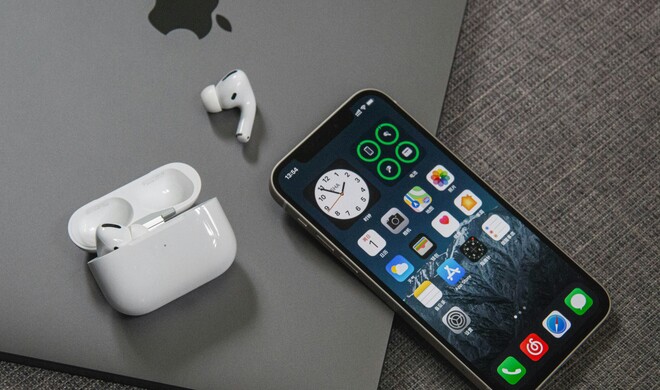
Alle AirPods von Apple bieten eine hervorragende Klangqualität – die AirPods Pro der zweiten und dritten Generation gehen jedoch noch einen Schritt weiter. Sie lassen sich als Hörhilfe einsetzen und fungieren als Universalübersetzer, der Ihnen die Kommunikation in anderen Sprachen erleichtert. (Die Übersetzung steht auch für AirPods 4 zur Verfügung.) Die Funktion beginnt mit einem einfachen fünfminütigen Hörtest in einem ruhigen Raum und passt den Klang anschließend automatisch an Ihr persönliches Hörprofil an. Wie Sie sehen werden, lässt sie sich zudem leicht anpassen.


Ein bisschen intelligente Hilfe
Um die „Live-Übersetzung“ zu nutzen, benötigen Sie ein iPhone mit aktivierter Apple Intelligence. Der Grund: Ihre AirPods Pro sind zwar clever, besitzen aber nicht die nötige Rechenleistung für eine Sprachübersetzung in Echtzeit – diese Aufgabe übernimmt daher Ihr iPhone. Ihre AirPods Pro hören zu, Ihr iPhone übersetzt, und das Ergebnis landet wieder in Ihren AirPods Pro.
Für die andere Person gibt es drei Kommunikationswege: Die Übersetzung Ihrer Worte erscheint auf dem iPhone-Display zum Mitlesen; Sie können auf das Wiedergabe-Symbol tippen, um den übersetzten Text laut vorzulesen; oder die andere Person nutzt dieselbe Funktion – sofern auch sie AirPods Pro 2 oder 3 sowie die „Live-Übersetzung“ verwendet.
Schritt 1

Für die beste Erfahrung nutzen Sie „Grad der akustischen Abdichtung testen“ in den „Einstellungen“. So stellen Sie sicher, dass Sie die richtigen Passstücke für optimale Geräuschunterdrückung und Klangqualität verwenden.
Schritt 2

Die neuen Funktionen zur Hörunterstützung können Ihre AirPods Pro in ein Hörgerät verwandeln – und Sie können Stärke und Art der Unterstützung anpassen. Vorher müssen Sie jedoch einen Hörtest durchführen.
Schritt 3

Den Hörtest finden Sie unter „Einstellungen > [Name Ihrer AirPods] > Hörtest machen“ – er dauert etwa fünf Minuten. Selbst wenn Ihr Gehör unauffällig ist, können Sie hier die Funktion „Hörgerät“ aktivieren und einrichten.
Schritt 4

„Hörgerät“ fügt dem Kontrollzentrum ein neues Symbol hinzu – einen Kreis mit einem Ohr –, und ein Tippen darauf öffnet die Höroptionen. „Live-Mithören“ nutzt Ihr iPhone als Mikrofon, „Hörunterstützung“ ist das Hörgerät.
Schritt 5

Ein Tippen darauf erweitert das Menü und zeigt zahlreiche Anpassungsmöglichkeiten – von Stereo-Balance und Klang bis hin zur „Konversationsverstärkung“, die Sprache verstärkt, damit Stimmen besser verständlich werden.
Schritt 6

Dieselben Einstellungen finden Sie auch unter „Einstellungen > [Name Ihrer AirPods] > Hörgesundheit > Hörunterstützung“. Sie können Ihre Hörtestergebnisse jederzeit aktualisieren, indem Sie den Test wiederholen.
Schritt 7

In den „Bedienungshilfen“ können Sie einstellen, dass die Stiele Ihrer AirPods Pro länger auf Drücken oder Gedrückthalten warten. Was beides auslöst, können Sie außerdem unter „Einstellungen > [Name Ihrer AirPods]“ anpassen.
Schritt 8

Dank Apple Intelligence auf dem iPhone können Sie Ihre AirPods Pro für eine Echtzeit-Übersetzung in der App „Übersetzen“ nutzen – durch Gedrückthalten beider AirPods-Stiele. Wählen Sie zuvor die gewünschten Sprachen aus.
Schritt 9

Ihre AirPods Pro hören der anderen Person zu, und Sie hören eine Übersetzung. Beide können die erkannte und übersetzte Sprache auf dem iPhone-Display verfolgen – außerdem lässt sich der übersetzte Text laut vorlesen.

Wenn jemand bei der Mac Life Ordnung ins Chaos bringt, dann ist es Sven T. Möller – und das gleich in doppelter Hinsicht. Als Layouter gibt er jeder Ausgabe ihre unverwechselbare Gestalt, als Redakteur sorgt er dafür, dass Apple-Themen mit der nötigen Tiefe behandelt werden. Sven ist seit Mitte der 2000er Jahre an Bord und damit eines der echten Urgesteine des Teams. Smarthome beschäftigt ihn als Eigenheimbesitzer mit besonderer Ernsthaftigkeit – und gelegentlich auch Frustration. Außerdem ist er mit Leidenschaft Musikhörer, wobei „hören“ bei Sven gerne auch als „beschallen“ interpretiert werden darf: Tests etwa für Bluetooth-Lautsprecher verantwortet er, frei nach dem Motto „je größer und lauter, desto besser“. Sven ist Mitbegründer und Co-Host des Apple-Podcasts Schleifenquadrat.
→ Weitere Artikel von Sven T. Möller
→ Schleifenquadrat-Podcast