

So finden sie heraus, welchen RAM ihr Mac verwendet und unterstützt

Die verschiedenen Macs unterscheiden sich deutlich in der maximal möglichen RAM-Ausstattung, dem RAM-Typ und der Benutzerfreundlichkeit beim Ausbau.

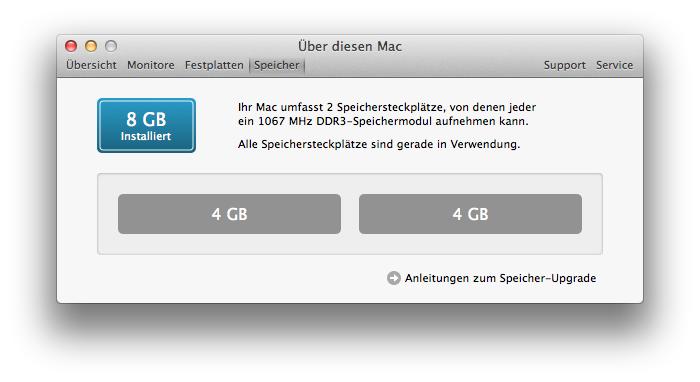
Alle nötigen Angaben finden sich in den Systeminformationen. Rufen Sie im Apple-Menü "Über diesen Mac" auf und klicken Sie auf "Weitere Informationen". Unter "Speicher" sind dann alle interessanten Daten aufgeführt:
- die aktuelle Speicherbelegung
- die Anzahl der Speichersteckplätze
- die zu verwendenden Speichermodule
- die aktuelle Verwendung der Speichersteckplätze
- ein Link auf die Apple-Supportseite mit Anleitungen zum Aufrüsten
In diesem Fall handelt es sich um ein MacBook Pro aus dem Jahr 2010, voll aufgerüstet auf 8 GB (zwei Speicherriegel mit je 4 GB) 1067 MHz DDR3-Speichermodulen. Wären noch Steckplätze frei, würden sie als leere Felder mit einem gestrichelten Rand dargestellt.
Wichtig ist ferner, ob sich der Speicher des Macs von Anwendern aufrüsten lässt. Ist dies nicht der Fall, wird der Speicher ebenfalls als voll ausgebaut angezeigt, obwohl der Mac technisch in der Lage wäre, mehr Speicher zu verwalten. Beim MacBook Air ist der Speicher beispielsweise direkt auf die Platine gelötet und es gibt keinen Steckplatz.
Soll ein älterer Mac aufgepäppelt werden, empfiehlt sich die App MacTracker (kostenlos) für OS X und iOS: MacTracker hat zu fast jedem von Apple hergestellten Mac die technischen Daten. Der in MacTracker als maximal mögliche Speicherplatzausbau stimmt dabei nicht immer mit den Angaben von Apple überein: Manche Speicherriegel mit höherer Kapazität lassen sich problemlos in einigen Macs verwenden.







Diskutiere mit!
Hier kannst du den Artikel "So finden sie heraus, welchen RAM ihr Mac verwendet und unterstützt" kommentieren. Melde dich einfach mit deinem maclife.de-Account an oder fülle die unten stehenden Felder aus.
Echt passendes Titelfoto!