Versteckte Systemerweiterungen

So lassen sich sowohl die Menüleiste als auch die Systemeinstellungen um einige Module erweitern, die einem bei der Arbeit am Mac behilflich sind. Die Module sind allerdings etwas versteckt abgelegt, so dass sie nur von eingeweihten Nutzern zu finden sind – zu denen Sie ab heute gehören: Die folgenden Module können Sie zusätzlich in den Systemeinstellungen aktivieren, so dass Sie unter „Sonstige“ zu finden sind. Gehen Sie dazu einfach in den Finder, und öffnen Sie die Datei mit einem Doppelklick, oder geben Sie im Dienstprogramm „Terminal“ den Befehl open “<Pfad>” ein, wobei <Pfad> den jeweiligen Pfad der Datei angibt.

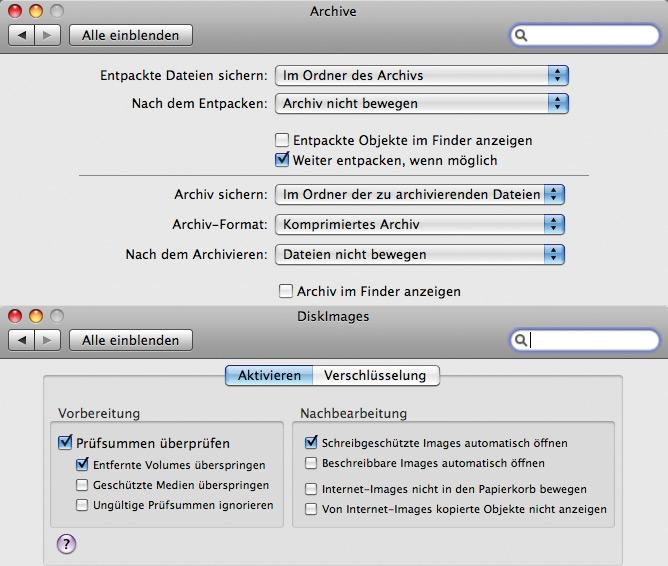
Wollen Sie die Komprimierungsfunktion des Finders (ZIP) und das Auspacken bei Doppelklick weiter verfeinern, nutzen Sie dieses Systemeinstellungsmodul:
/System/Library/CoreServices/Archive Utility.app/Contents/Resources/Archives.prefPane
Um noch besser mit Disk Images (.dmg) arbeiten und weitere Einstellungen vornehmen zu können, kann dieses Systemeinstellungsmodul verwendet werden:
/System/Library/PrivateFrameworks/DiskImages.framework/Versions/A/Resources/DiskImages.prefPane
Sollen die Module wieder aus der Liste des Programms „Systemeinstellungen“ entfernt werden, öffnen Sie einfach mit der rechten Maustaste das Kontextmenü und wählen Sie „… entfernen“ aus. Auch die in Leopard versteckten und nicht irgendwo sonst aktivierbaren Menüleistenmodule können direkt über den Finder per Doppelklick geöffnet werden oder sind im Dienstprogramm „Terminal“ mit den Befehl open “<Pfad>” zu starten. Vielen bereits bekannt ist dabei das Modul zum Einblenden einer Auswurftaste, zu finden unter:
/System/Library/CoreServices/Menu Extras/Eject.menu
Weniger bekannt hingegen sind die folgenden Module: Weitere Prozessorinformationen und Deaktivierung einzelner Kerne lassen sich in der Menüleiste einblenden unter:
/System/Library/CoreServices/Menu Extras/CPU.menu
Einblenden eines Fax-Menüs (für Nutzer, die direkt über den Mac Faxe empfangen oder versenden) in der Menüleiste:
/System/Library/CoreServices/Menu Extras/Fax.menu
Verwaltung der Schlüsselbunde aus der Menüleiste heraus:
/Applications/Utilities/Keychain Access.app/Contents/Resources/Keychain.menu
Wollen Sie die neuen Menüleistensymbole wieder löschen, ziehen Sie einfach bei gedrückter Befehlstaste das Menümodul aus der Leiste heraus.
Leerschritte sind mit · markiert, Zeilenumbrüche sind mit ¶ markiert