Apple TV: Apps sortieren und automatisch synchronisieren – so geht’s


Streaming-Dienste, Mediatheken, Spiele und weitere Anwendungen: Auf dem Apple TV kann der Home-Bildschirm mit der Zeit ziemlich unübersichtlich werden. Wer häufig zwischen verschiedenen Apps wechselt, profitiert deshalb von einer durchdachten Anordnung. Das Betriebssystem tvOS bietet dafür mehrere Möglichkeiten – von der manuellen Sortierung über eigene Ordner bis zur automatischen Synchronisierung zwischen mehreren Geräten.

- Apple TV bietet keine automatische alphabetische oder kategoriebasierte App-Sortierung.
- Apps lassen sich manuell verschieben und in eigenen Ordnern organisieren.
- Die wichtigsten Anwendungen können in der obersten Reihe platziert werden.
- „Gleicher Home-Bildschirm“ synchronisiert Apps und Anordnung zwischen kompatiblen Apple-TV-Geräten.
- Nicht benötigte Apps lassen sich löschen oder unter Beibehaltung ihrer Daten auslagern.
Apple TV: Lassen sich Apps automatisch sortieren?
Eine vollständig automatische Sortierung der installierten Apps bietet Apple TV derzeit nicht. Anders als die App-Mediathek auf dem iPhone gruppiert tvOS Anwendungen nicht selbstständig nach Kategorien oder Nutzungshäufigkeit. Auch eine Einstellung, mit der sich sämtliche Apps auf Knopfdruck alphabetisch anordnen lassen, gibt es nicht.
Stattdessen können Sie die Reihenfolge selbst festlegen, thematische Ordner erstellen und Ihre bevorzugten Anwendungen besonders gut erreichbar platzieren. Automatisch funktioniert dagegen die Synchronisierung des Home-Bildschirms zwischen mehreren kompatiblen Apple-TV-Geräten.
Apps auf dem Apple TV verschieben und neu anordnen
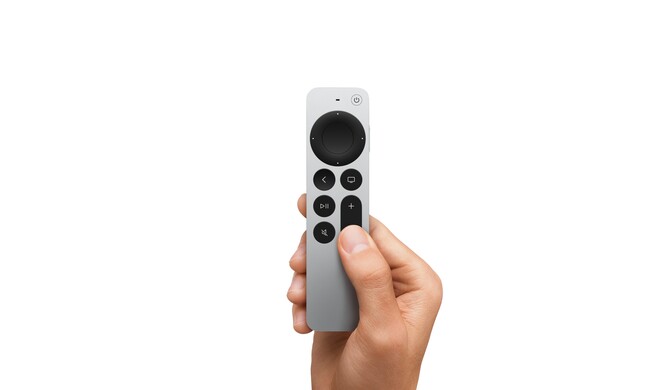
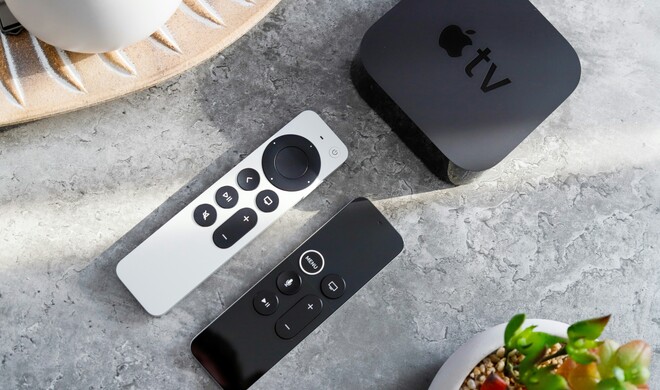
Um die Reihenfolge Ihrer Apps zu verändern, benötigen Sie lediglich die Fernbedienung des Apple TV. Die Bearbeitung erfolgt direkt auf dem Home-Bildschirm.
- Öffnen Sie den Home-Bildschirm Ihres Apple TV.
- Navigieren Sie zu der App, die Sie verschieben möchten.
- Halten Sie die Mitte des Klickpads beziehungsweise die Touch-Oberfläche der Fernbedienung gedrückt.
- Wählen Sie im angezeigten Menü „Home-Bildschirm bearbeiten“.
- Bewegen Sie die App mit der Fernbedienung an die gewünschte Position.
- Drücken Sie erneut auf die Klickpad-Mitte beziehungsweise die Touch-Oberfläche, um die Anordnung zu speichern.
Besonders häufig verwendete Apps sollten Sie in der obersten Reihe platzieren. Das hat einen zusätzlichen Vorteil: Unterstützte Anwendungen zeigen dort eine Vorschau ihrer Inhalte an, sobald sie ausgewählt werden. Bei entsprechenden Inhalten lässt sich diese Vorschau auch im Vollbild öffnen.
Ordner erstellen und Apps nach Kategorien organisieren
Wer viele Anwendungen installiert hat, kann diese auf dem Apple TV in Ordnern zusammenfassen. Sinnvoll sind beispielsweise Kategorien wie „Streaming“, „Mediatheken“, „Sport“ oder „Spiele“.
So erstellen Sie einen neuen Ordner:
- Markieren Sie auf dem Home-Bildschirm eine App.
- Halten Sie die Mitte des Klickpads oder die Touch-Oberfläche gedrückt.
- Wählen Sie „Bewegen nach“ und anschließend „Neuer Ordner“.
- Wählen Sie den Ordnernamen aus, wenn Sie ihn ändern möchten.
- Geben Sie einen passenden Namen ein und bestätigen Sie mit „Fertig“.
Weitere Anwendungen können Sie anschließend über dasselbe Kontextmenü hinzufügen. Wählen Sie dazu „Bewegen nach“ und anschließend den gewünschten Ordner.
Auch vorhandene Ordner lassen sich jederzeit umbenennen. Halten Sie dazu den entsprechenden Ordner gedrückt und wählen Sie „Ordner umbenennen“.
Möchten Sie einen Ordner wieder entfernen, verschieben Sie alle enthaltenen Anwendungen zurück auf den Home-Bildschirm. Sobald die letzte App aus dem Ordner entfernt wurde, verschwindet dieser automatisch.
App-Anordnung auf mehreren Apple-TV-Geräten synchronisieren
Besitzen Sie mehrere Apple TV 4K, müssen Sie Ihre Apps nicht auf jedem Gerät einzeln organisieren. Mit der Funktion „Gleicher Home-Bildschirm“ kann tvOS die Anordnung und die Apps auf den Geräten synchron halten.
„Gleicher Home-Bildschirm“ ist eine Funktion von tvOS, mit der sich Apps und deren Anordnung auf mehreren Apple TV 4K synchron halten lassen. Voraussetzung ist, dass die Geräte denselben Apple Account verwenden. Die Funktion steht ausschließlich für das Standardprofil zur Verfügung und erspart es, den Home-Bildschirm auf jedem Gerät einzeln einzurichten.
So aktivieren Sie die Synchronisierung:
- Öffnen Sie auf Ihrem Apple TV die „Einstellungen“.
- Navigieren Sie zu „Profile und Accounts“.
- Wählen Sie das Standardprofil aus.
- Aktivieren Sie die Option „Gleicher Home-Bildschirm“.
- Wiederholen Sie die Einrichtung auf Ihren weiteren Apple-TV-Geräten.
Voraussetzung ist, dass die Geräte mit demselben Apple Account verknüpft sind. Wichtig ist außerdem, dass Apple die Funktion ausschließlich für das Standardprofil anbietet.
Ist die Synchronisierung aktiviert, können Sie beispielsweise die App-Anordnung im Wohnzimmer verändern und dieselbe Struktur auch auf einem weiteren Apple TV im Schlafzimmer verwenden.
Nicht benötigte Apps löschen oder auslagern
Eine aufgeräumte Oberfläche lässt sich auch erreichen, indem Sie Anwendungen entfernen, die Sie nicht mehr verwenden. Dabei unterscheidet tvOS zwischen dem Löschen und dem Auslagern einer App.
Gehen Sie folgendermaßen vor:
- Markieren Sie eine nicht mehr benötigte App auf dem Home-Bildschirm.
- Halten Sie das Klickpad beziehungsweise die Touch-Oberfläche gedrückt.
- Wählen Sie „App löschen“.
- Entscheiden Sie sich anschließend für „Löschen“ oder „Auslagern“.
Beim Auslagern wird die Anwendung entfernt, ihre gespeicherten Daten bleiben jedoch für eine spätere Neuinstallation erhalten. Beim vollständigen Löschen entfernt tvOS dagegen auch die zugehörigen App-Daten.
Bereits gekaufte Anwendungen können Sie später ohne erneuten Kauf aus dem App Store herunterladen. Lokal gelöschte App-Daten werden dadurch allerdings nicht automatisch wiederhergestellt.
So bleibt der Home-Bildschirm dauerhaft übersichtlich
Für die tägliche Nutzung empfiehlt sich eine einfache Struktur: Platzieren Sie Ihre wichtigsten Streaming-Apps in der obersten Reihe und fassen Sie seltener verwendete Anwendungen in wenigen thematischen Ordnern zusammen.
Vermeiden Sie dabei möglichst viele Ordner mit nur einer oder zwei Anwendungen. Eine übersichtliche Startseite ist in der Regel praktischer als eine kleinteilige Unterteilung, bei der Sie erst mehrere Ordner durchsuchen müssen.
Auch ein gelegentlicher Blick auf nicht mehr benötigte Apps lohnt sich. Gerade Anwendungen, die nur für ein bestimmtes Sportereignis oder einen Streaming-Test installiert wurden, bleiben andernfalls häufig dauerhaft auf dem Home-Bildschirm.
Eine automatische Sortierung nach Kategorien oder Nutzungshäufigkeit fehlt dem Apple TV zwar, mit einer sinnvoll eingerichteten Startseite und der geräteübergreifenden Synchronisierung lässt sich der Verwaltungsaufwand aber deutlich reduzieren.