Spektakuläre Diaschau mit Leopard

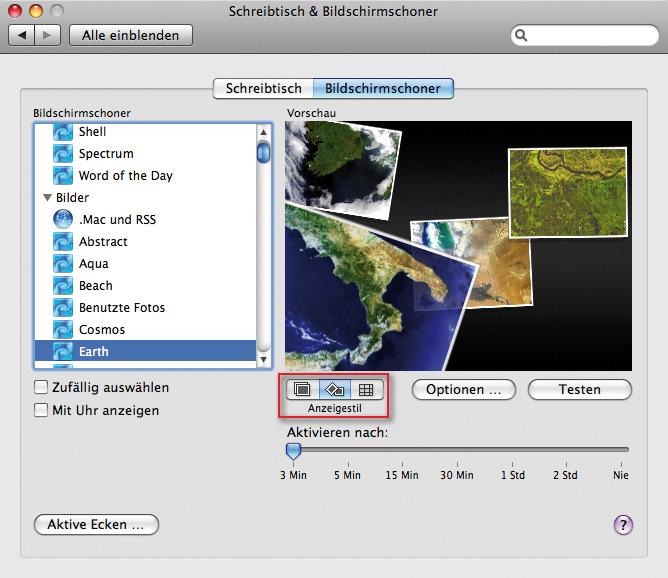
Starten Sie zunächst die Systemeinstellungen von Mac OS X 10.5 Leopard und dann klicken Sie auf den Eintrag Schreibtisch & Bildschirmschoner. Dort wählen Sie das Register Bildschirmschoner aus. Nun suchen Sie sich den gewünschten Bilder-Ordner oder das zuvor von Ihnen angelegte iPhoto-Album beziehungsweise Ereignis. Über drei Symbole am unteren Rand des Vorschaufensters können Sie nun bestimmen, wie die Diaschau dargestellt werden soll.

Über das ganz linke Symbol generieren Sie eine herkömmliche Diaschau, über das zweite Symbol werden alle Fotos auf einem virtuellen Tisch in Zeitlupe abgelegt und ein Mausklick auf das rechte Symbol erstellt ein sogenanntes Bildmosaik. Dies bedeutet, dass ein Foto ausgewählt und dieses dann durch ein Mosaik vieler anderer Fotos nachgebildet wird. Aber Vorsicht, der Aufbau des Bildmosaiks benötigt einige Zeit und möglichst einen schnellen Mac. Selbstverständlich lassen sich über den Schalter Optionen noch weitere Parameter der Bildschirmschoner verändern. Probieren Sie es einfach aus!