Platzfresser finden & löschen
Festplattenspeicher freigeben mit OmniDiskSweeper
Mac Life bei Google bevorzugen
So verpassen Sie unsere Updates bei Google nicht mehr: Klicken Sie auf den Link, setzen Sie im Google-Menue das Haekchen neben maclife.de und speichern Sie. Google spielt Ihnen unsere neuen Beitraege dann bei Suchanfragen bevorzugt aus.

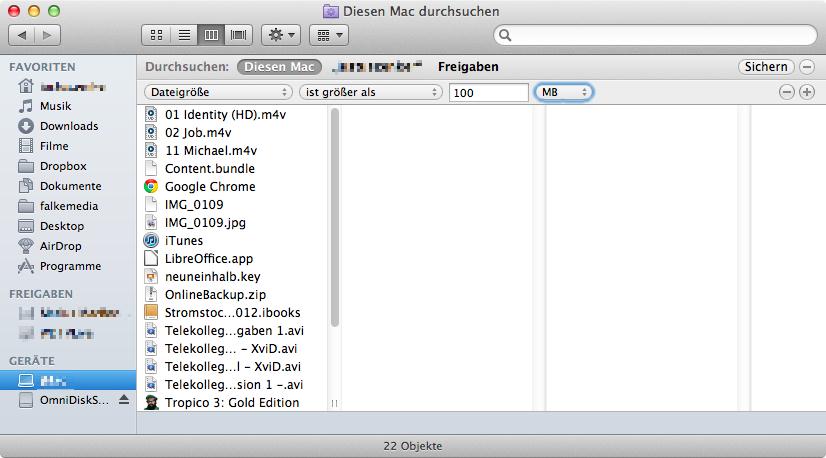
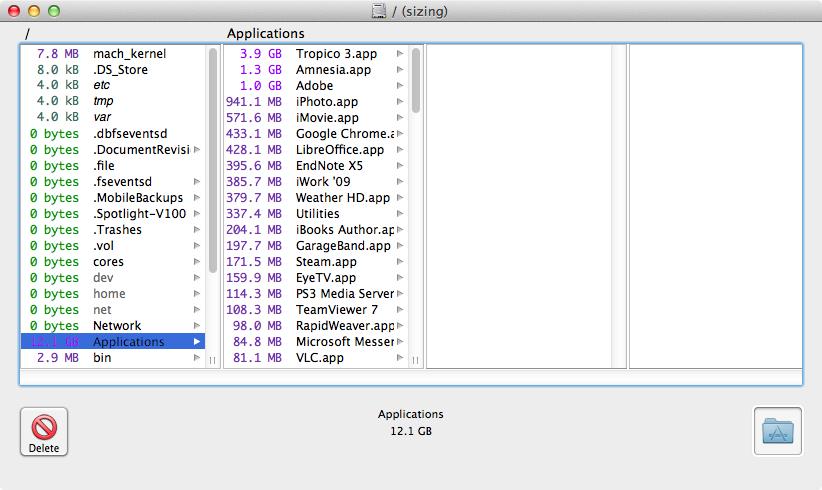
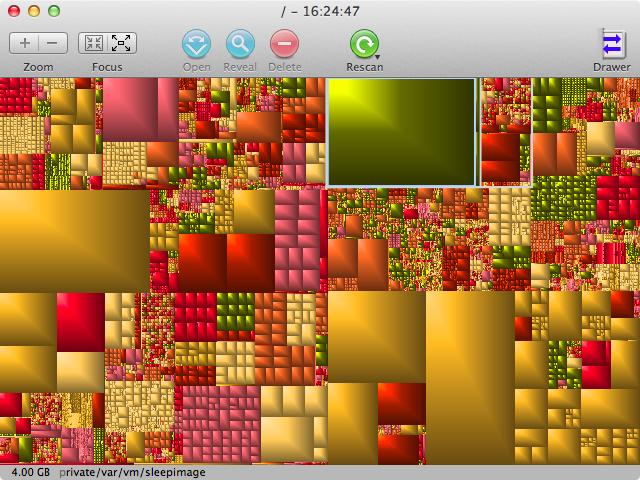
Ganz ohne Dritt-Anwendungen lässt sich eine Suche nach großen Dateien im Finder ausführen. Dazu muss lediglich die Finder-eigene Suche mit CMD+F aufgerufen oder über den Menüpunkt Ablage der Menüeintrag Suchen gewählt werden. Im Finder lässt sich anschließend im Auswahlfeld, das standardmäßig auf Art eingestellt ist, über Andere das Kriterium Dateigröße wählen. Ändern Sie anschließend das zweite Auswahlmenü auf ist größer als und experimentieren Sie ein wenig mit der Dateigröße in Megabyte oder Gigabyte. Beispielsweise lässt sich die Suche so einrichten, dass Dateien gesucht werden, die größer als 100MB sind.
Herbst-Angebot