

iOS 5: Größere Schrift in Safari
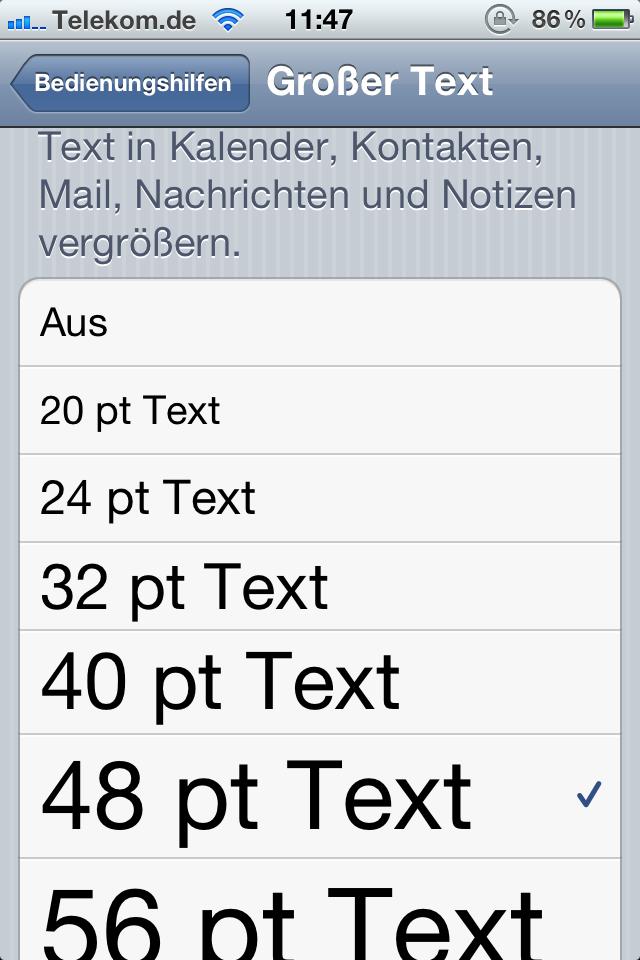
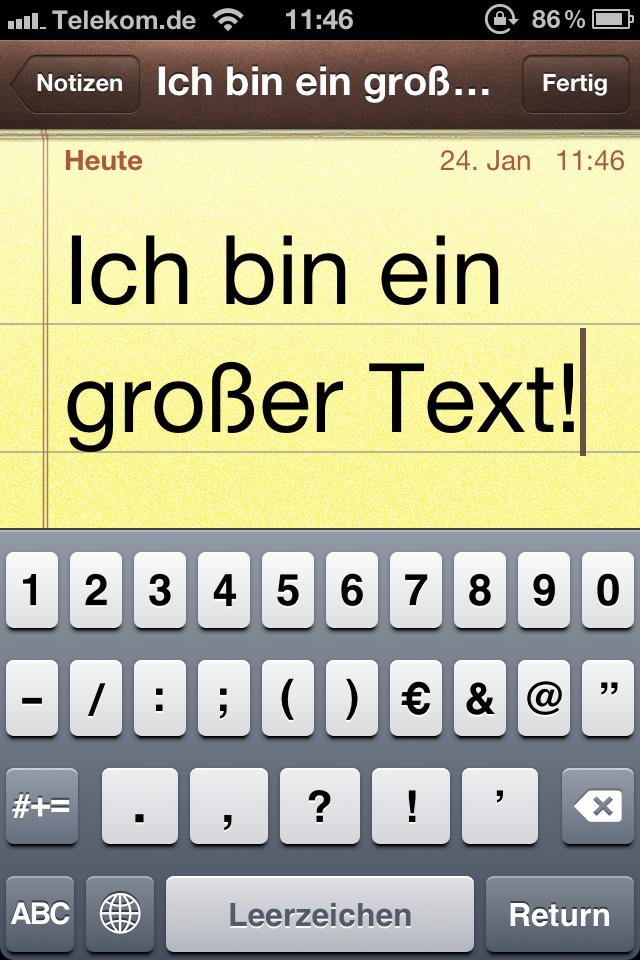
Die Schrift für den Kalender, Kontakte, Mails, Kurznachrichten und Notizen lässt sich in den Einstellungen unter Allgemein und Bedienungshilfen im Menüpunkt Großer Text mit Schriftgröße 56 mehr als dreimal so groß darstellen als die Standard-Einstellung.

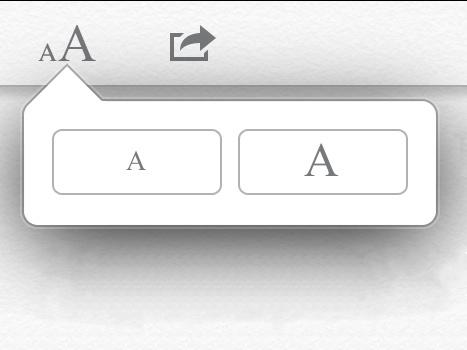
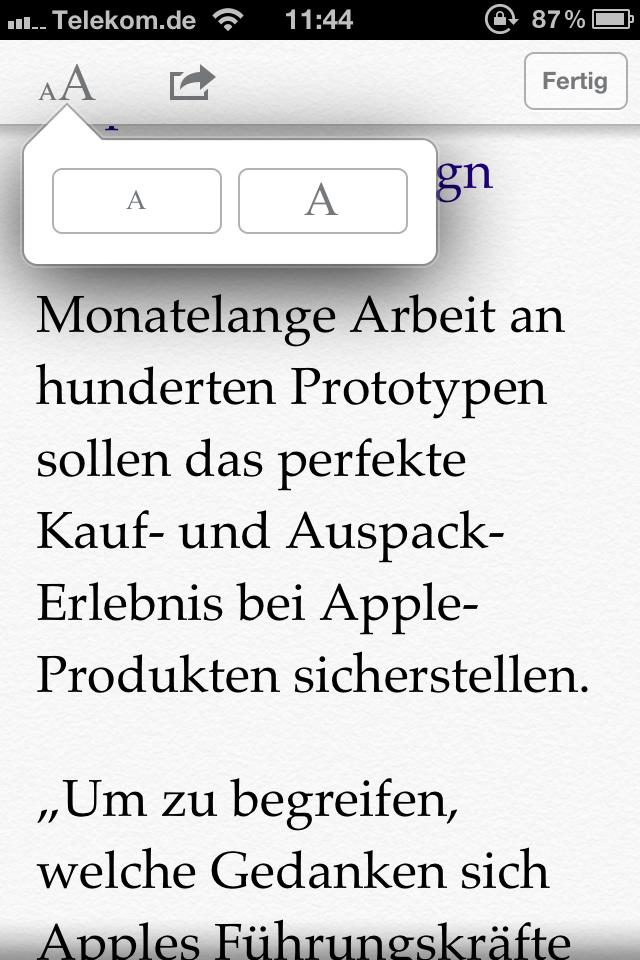
Bei Webseiten unter Safari kann der Reader für diesen Zweck eingesetzt werden. Sofern Safari einen Artikel erkennt, wird in der Adresszeile die Schaltfläche Reader angezeigt. Ein Tipp auf diese öffnet den Artikel in einer abgespeckten Variante ohne Werbung, Kommentare und weitere störende Elemente. Über die Schaltfläche oben links auf dem Bildschirm lässt der Text sich im Anschluss stark vergrößern.
Zudem kann ein Artikel in der gewünschten Textgröße mithilfe der angrenzenden Schaltfläche gedruckt oder per E-Mail verschickt werden.

In den Bedienungshilfen lässt sich die Schrift beliebig vergrößern
Allerdings ändert die Einstellung nur die Schrift in Mail, Nachrichtten, Notizen, Kontakte und Kalender
Safari zeigt weiterhin die „normale“ Schriftgröße
Dank der Reader-Funktion lassen sich jedoch die meisten Texte nachträglich vergrößern




Diskutiere mit!
Hier kannst du den Artikel "iOS 5: Größere Schrift in Safari" kommentieren. Melde dich einfach mit deinem maclife.de-Account an oder fülle die unten stehenden Felder aus.
Oh jee, der Artikel ist jetzt nicht Euer Ernst?!
Ich fürchte: doch!
Ich hab auch noch einen Tipp: Dreht man das iPhone, werden wie durch Zauberhand auch die in Safari dargestellten Inhalte neu ausgerichtet, so dass im Querformat die Schrift etwas größer und besser lesbar ist als im Hochformat. Weshalb schreibt eigentlich über solch einen tollen Trick nie jemand einen Artikel, hm? Auf geht's!
Ui, danke! :)
Ich hatte Angst das iPhone zu kippen, da Steve Jobs mal sagte, dass wir das Gerät falsch halten.
warum so negativ - ist doch wieder nur eine von vieeelen Möglichkeiten :-)