



Und eigentlich haben wir Ihnen in der Einleitung schon alles Wesentliche gesagt. Aber nachfolgend wollen wir das noch einmal Schritt für Schritt erläutern.

Sprachfeedback von Siri umschalten
- Öffnen Sie die Einstellungen-App am iPhone, iPad oder iPod touch.
- Tippen Sie auf den Menüpunkt „Siri & Suchen“.
- Scrollen Sie ein wenig herunter und tippen auf den Punkt „Sprachfeedback“.
- Wählen Sie jetzt die Option „Nur Freisprecheinrichtung“.
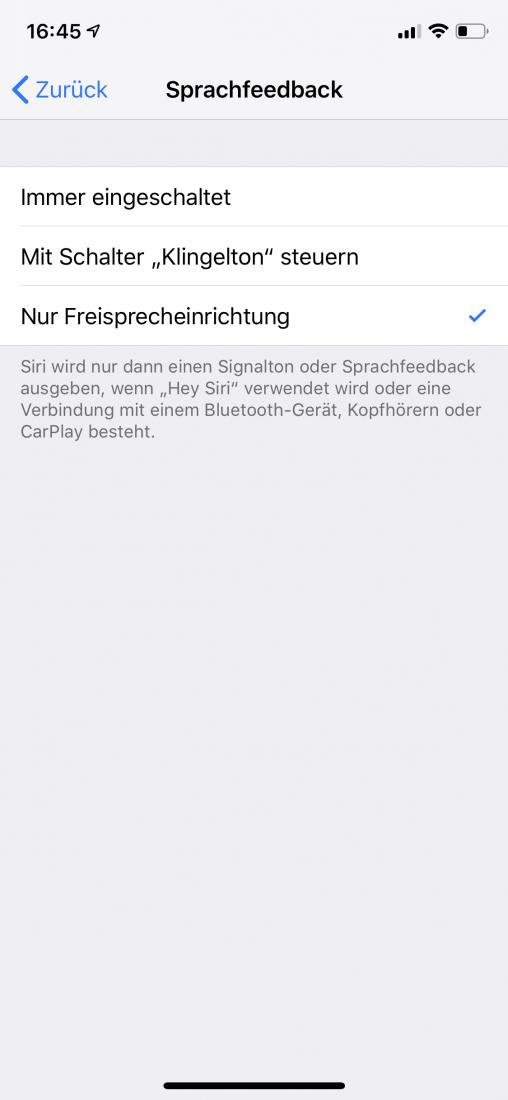
Auf diese Weise haben Sie die Rückmeldung von Siri deutlich beschleunigt. Denn nun muss der Sprachassistent die Antwort nicht mehr vorlesen.
Sie bekommen aber weiterhin auditives Feedback von Siri, wenn Sie den Sprachassistenten mit „Hey Siri“ und nicht über einen Button auslösen, oder wenn Sie bspw. Beats, AirPods oder anderes Bluetooth-Zubehör gekoppelt haben.
Siri auch am Mac beschleunigen
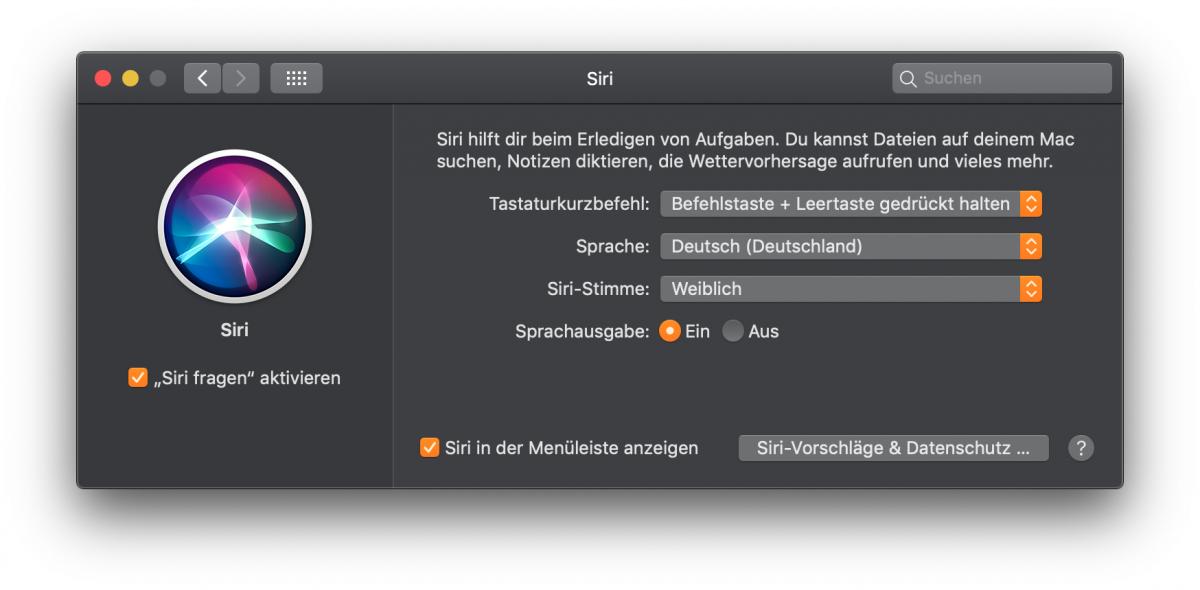
Übrigens: Was Sie auf den „iDevices“ können, funktioniert natürlich auch am Mac. Auch dort können Sie das Sprachfeedback von Siri abschalten. Gehen Sie dazu in die Systemeinstellungen > Siri und wählen bei „Sprachausgabe“ einfach „Aus“.





Diskutiere mit!
Hier kannst du den Artikel "Trick 17: Siri schneller machen" kommentieren. Melde dich einfach mit deinem maclife.de-Account an oder fülle die unten stehenden Felder aus.
Bedeutet das im Umkehrschluss, dass Siri mir dann permanent zuhört?
Denn "Hey Siri" muss ja erkannt werden.
Ein wirkliches zuhören ist es nicht.
Du kannst dir das wie unter Wasser vorstellen.
Es benötigt einen Impuls in dem Fall „Hey Siri“ das ist eine bestimmte Stimmlage die dann den Impuls gibt zu zu hören und aus dem Wasser aufzutauchen. Du musst daher auch beim einrichten der Funktion mehrmals Text vorlesen damit die Funktion dein „hey Siri“ erkennt.