Schritt 5: Perfekte Schatten einstellen
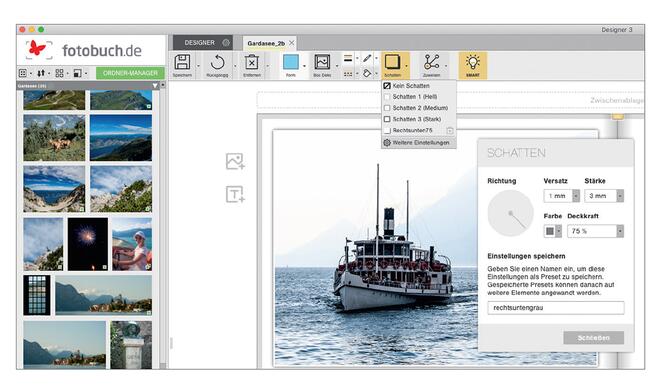
Wenn Bildboxen Schatten werfen, wirken die Fotos plastischer. Wie stark die Schatten sein sollen, bestimmen Sie über den entsprechenden Button in der Symbolleiste. Über „Weitere Einstellungen“ können Sie die Schatten detailliert konfigurieren, als eigenes Preset speichern und schnell wieder verwenden.
Im Prinzip müssen Sie sich um Bildboxen keine Gedanken machen: Ziehen Sie ein Foto auf eine Buchseite, so legt Designer 3 eine Bildbox passend zum Foto an. Ist SmartLayout aktiv, so wird die Box automatisch an die Seite und die anderen Elemente angepasst. Ist SmartLayout deaktiviert, so können Sie die Bildbox und damit das Foto mit der Maus verschieben, skalieren oder drehen.

Designer 3 kann mehr
Designer 3 bietet aber mehr: Sie können die Bildboxen auf vielfältige Art verändern und so die Fotos ganz besonders in Szene setzen. Zu den Klassikern gehören abgerundete Ecken oder dezente Rahmen, die ein Foto vom Hintergrund besser abheben. Sie können aber auch einen der zahlreichen Rahmenstile anwenden und so ganz bestimmte Stimmungen erzeugen, die zu ihren Fotos passen. Ebenfalls schön sind Schatten, die mit Designer 3 bis in kleine Details konfigurierbar sind und Ihre Fotos optisch auf der Seite „schweben“ lassen.
Designer 3 bietet dazu zahlreiche Optionen, die Sie woanders meist vergeblich suchen: Sanfte Verläufe lassen Fotos mit dem Hintergrund verschmelzen, kreative Fotoecken „heften“ Ihre Bilder auf die Fotobuchseiten, Bildboxen können in frei eintippbare Buchstaben und Texte gewandelt werden und die Rahmen lassen sich wie in professionellen Satzprogrammen detailliert verändern. Mit Werkzeugen zum Übertragen der einmal angelegten Rahmenstile auf andere Bildboxen und mit individuellen Stilvorlagen erleichtert Designer 3 die Vereinheitlichung Ihrer Gestaltung ungemein. Probieren Sie es aus!