RSS mit ReadKit: Cleverer lesen am Mac

Es dauert: 10 Minuten
Du lernst: Nachrichtenfeeds in ReadKit hinzufügen und verwalten
Du benötigst: macOS 12 oder neuer, ReadKit - Reading Hub (kostenfrei, Premium ab 10 Euro pro Jahr)
-> Zur App


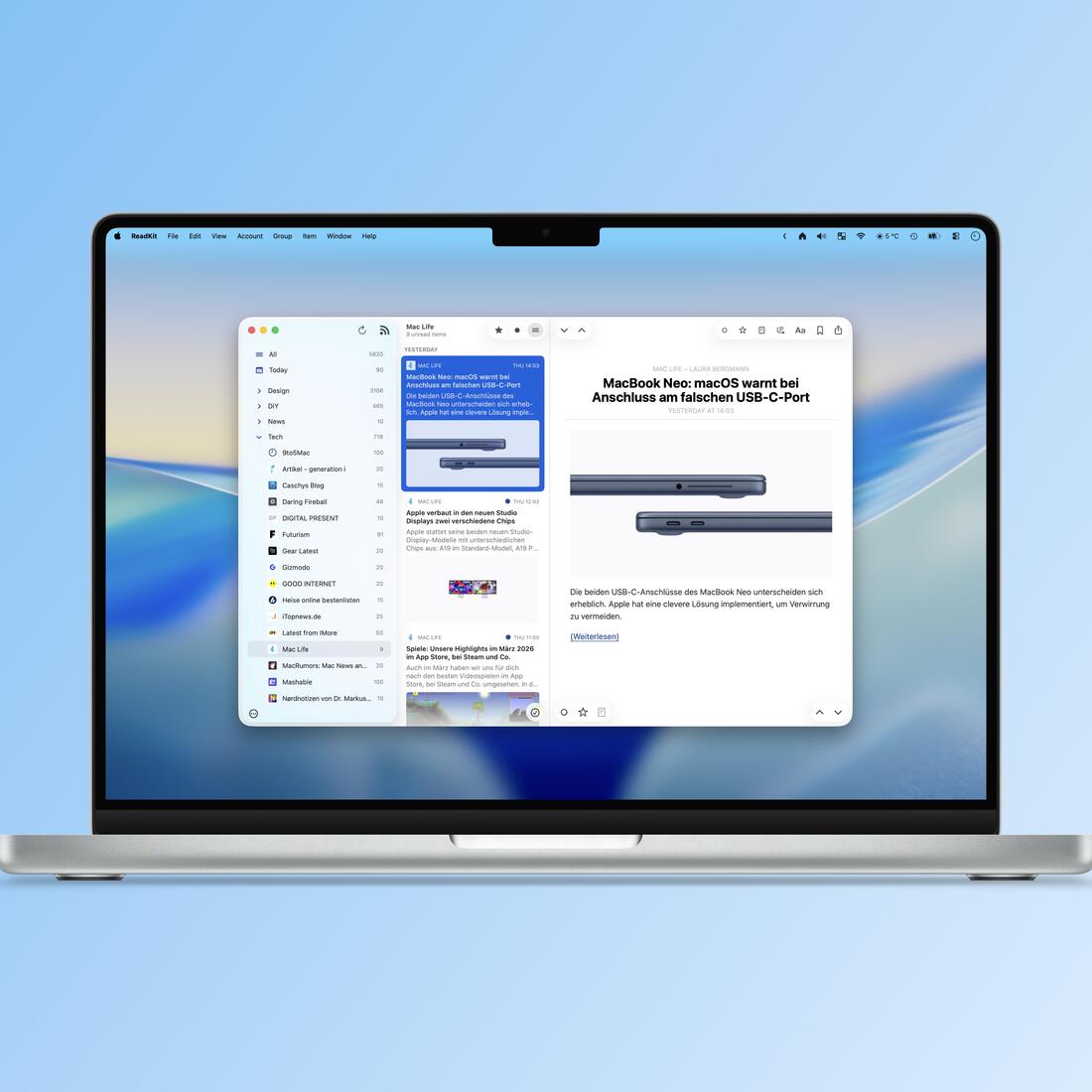
Bei all den aktuellen Nachrichten auf dem Laufenden zu bleiben, kann schwierig sein. RSS-Feeds sind jedoch eine praktische Möglichkeit, genau die Artikel zu sehen, die dich interessieren, sobald sie veröffentlicht werden. ReadKit ist hierfür eine sehr gute Wahl.
ReadKit lässt sich komfortabel mit Gesten bedienen. In den Einstellungen legst du fest, welche Wischaktionen in den verschiedenen Ansichten ausgeführt werden.
Die Stärke von ReadKit liegt in seiner Einfachheit. Die Einrichtung gelingt in wenigen Klicks, und die App bietet eine attraktive, intuitive Oberfläche. Gleichzeitig verstecken sich unter der Haube einige clevere Zusatzfunktionen.
Auch die Verwaltung deiner Feeds ist unkompliziert: Klicke mit der rechten Maustaste auf einen Artikel und wähle „Abonnement verwalten“. Beiträge lassen sich in einer reduzierten Leseansicht oder in ihrer Originaldarstellung anzeigen, und mit der praktischen Suche gelangst du sofort zu den gewünschten Inhalten.
In diesem Workshop zeigen wir dir die wichtigsten Funktionen von ReadKit und gehen auch auf einige Premium-Features ein, die ein Abo oder einen einmaligen Kauf erfordern.
Schritt 1
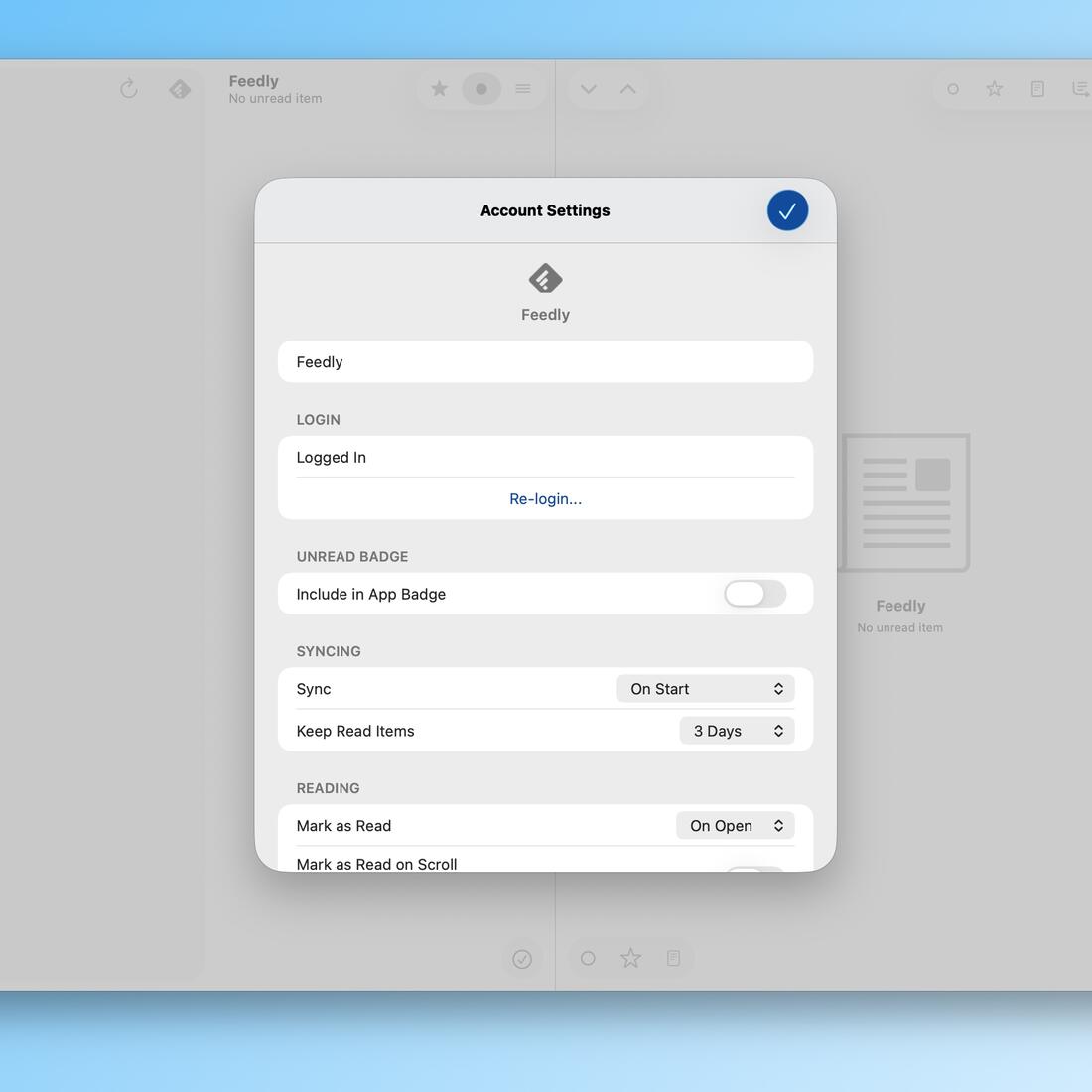
Öffne ReadKit und wähle deine Nachrichtenquellen aus. Du kannst zwischen einem lokalen RSS-Reader, Online-Diensten oder Read-it-later-Apps wählen. Melde dich an und passe anschließend die Einstellungen nach Bedarf an.
Schritt 2
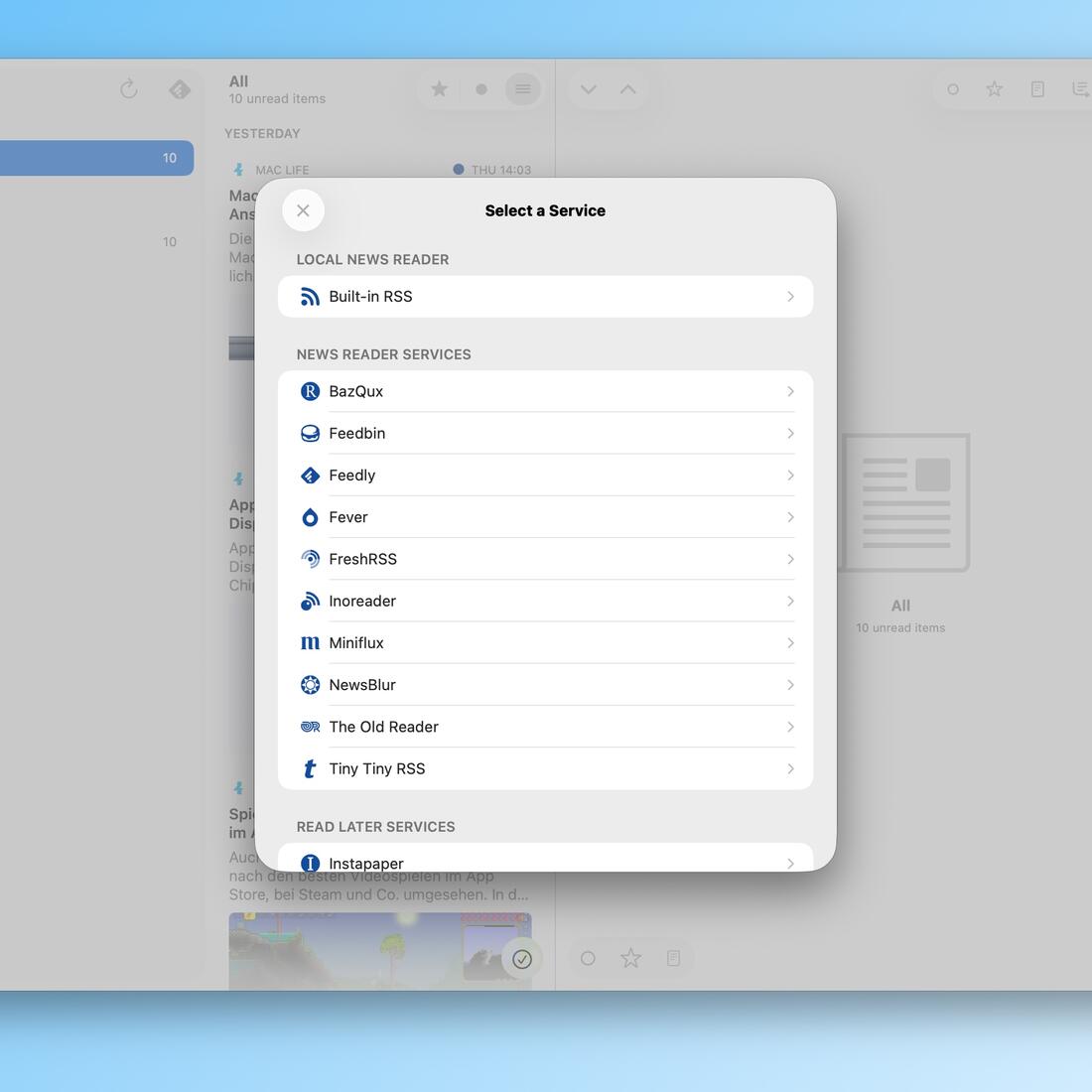
Um ein weiteres Konto hinzuzufügen, klicke oben in der linken Spalte auf das Logo (etwa das Feedly-Logo). Klicke anschließend auf Plus, um ein neues Konto hinzuzufügen, oder wähle ein anderes Konto aus der Liste.
Schritt 3
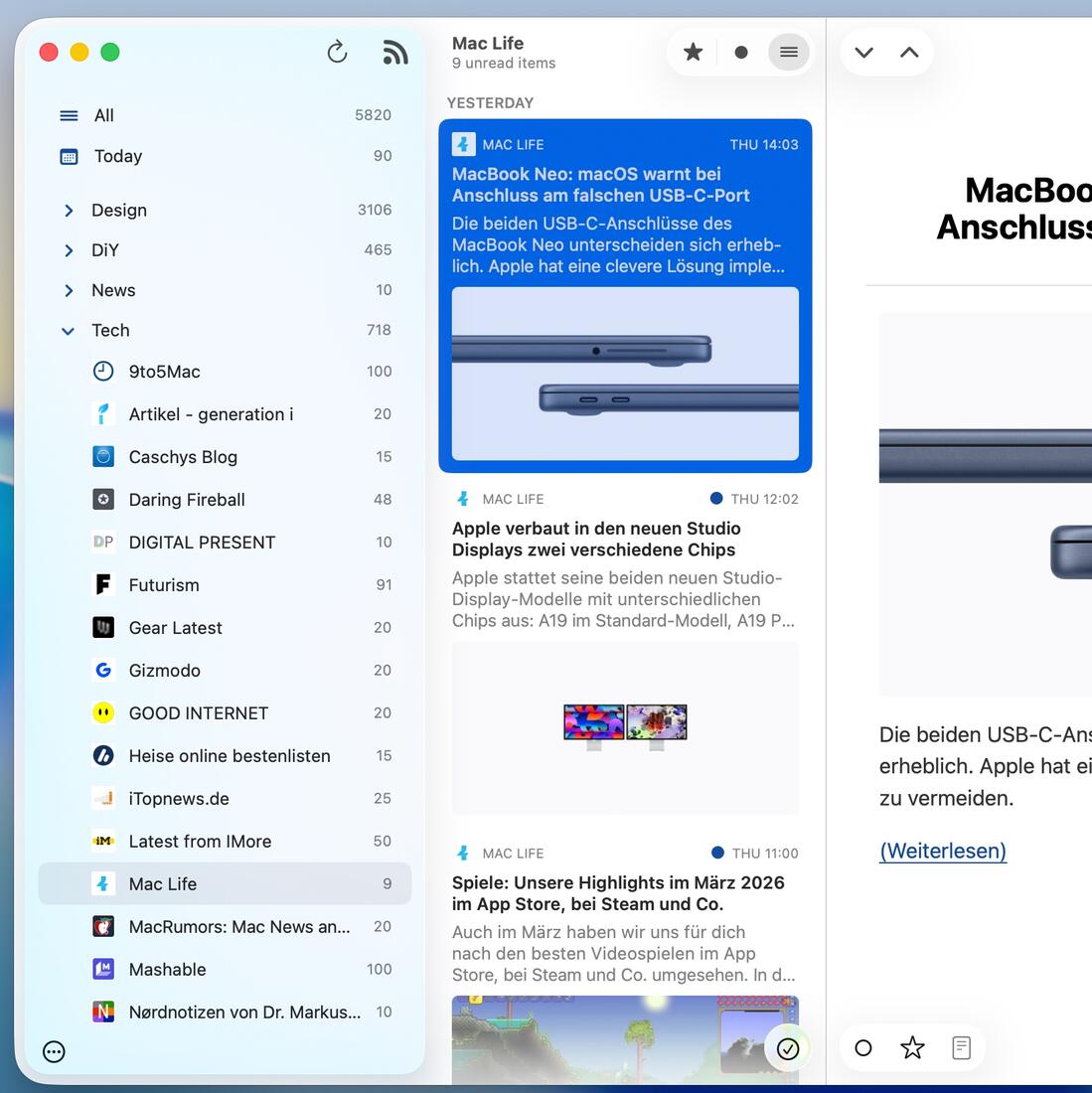
Geladene Konten erscheinen in der linken Seitenleiste. Klicke auf einen Ordner (falls vorhanden) und wähle einen Beitrag aus, um ihn im Hauptfenster zu lesen. Klappst du einen Ordner auf, siehst du die einzelnen Nachrichtenquellen.
Schritt 4
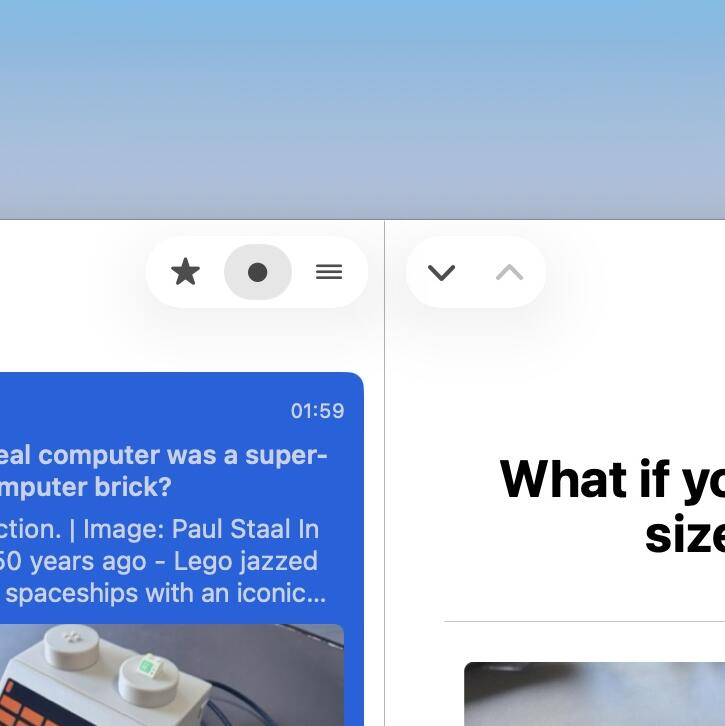
Oben in der mittleren Spalte findest du drei Schaltflächen: Sie zeigen entweder nur markierte Artikel, nur ungelesene Beiträge oder alle Inhalte. Wische nach rechts, um einen Artikel als gelesen zu markieren, oder nach links, um ihn zu markieren.
Schritt 5

In der Symbolleiste findest du verschiedene Optionen: einen Artikel als ungelesen markieren, ihn mit einem Stern versehen, die Leseansicht oder eine Zusammenfassung anzeigen, Einstellungen öffnen, für später speichern oder mit anderen teilen.
Schritt 6

Keine Zeit, einen Artikel vollständig zu lesen? Klicke auf „Zusammenfassung“. Dann erstellt ReadKit mit Hilfe Künstlicher Intelligenz eine kurze Inhaltsübersicht, die oberhalb des Artikels erscheint. Ein weiterer Klick blendet sie wieder aus.
Schritt 7

Klicke auf die Artikel-Einstellungen in der rechten Symbolleiste. Dort passt du das Erscheinungsbild von ReadKit an – etwa Schriftart, Textausrichtung und -größe, Farben, Themes, höheren Kontrast, Abstände im Text und mehr.
Schritt 8

Öffne in den Mac-Systemeinstellungen „Allgemein > Anmeldeobjekte & Erweiterungen > Nach App > ReadKit“. Klicke auf das „(i)“ und aktiviere „Teilen“. So kannst du Artikel aus dem Teilen-Menü direkt in ReadKit speichern.

Ein Feed ist eine Liste aktueller Artikel aus einer Nachrichtenquelle oder von einer Website. Wenn du Feeds zu ReadKit hinzufügst, bleibst du bei deinen bevorzugten Angeboten immer auf dem neuesten Stand.
Klicke auf „Ablage > Intelligenter Ordner hinzufügen“, um einen Ordner zu erstellen, der sich automatisch mit neuen Artikeln aktualisiert – basierend auf Kriterien wie Titel, Veröffentlichungsdatum, Autor und mehr.


Wenn jemand bei der Mac Life Ordnung ins Chaos bringt, dann ist es Sven T. Möller – und das gleich in doppelter Hinsicht. Als Layouter gibt er jeder Ausgabe ihre unverwechselbare Gestalt, als Redakteur sorgt er dafür, dass Apple-Themen mit der nötigen Tiefe behandelt werden. Sven ist seit Mitte der 2000er Jahre an Bord und damit eines der echten Urgesteine des Teams. Smarthome beschäftigt ihn als Eigenheimbesitzer mit besonderer Ernsthaftigkeit – und gelegentlich auch Frustration. Außerdem ist er mit Leidenschaft Musikhörer, wobei „hören“ bei Sven gerne auch als „beschallen“ interpretiert werden darf: Tests etwa für Bluetooth-Lautsprecher verantwortet er, frei nach dem Motto „je größer und lauter, desto besser“. Sven ist Mitbegründer und Co-Host des Apple-Podcasts Schleifenquadrat.
→ Weitere Artikel von Sven T. Möller
→ Schleifenquadrat-Podcast