FaceTime: Spaß mit Videoanrufen


Es dauert: 20 Minuten
Du lernst: Tipps und Tricks für FaceTime auf dem Mac
Du benötigst: macOS 26 oder neuer
Viele nutzen auf dem Mac verschiedene Videokonferenz-Apps – dabei gerät Apples FaceTime oft in Vergessenheit. Auf iPhone und iPad gehört es für viele zum Alltag, aber dank aktueller Updates bietet die App auch auf dem Mac eine hervorragende Möglichkeit, in Kontakt zu bleiben – und kann deutlich mehr, als man vielleicht erwartet.
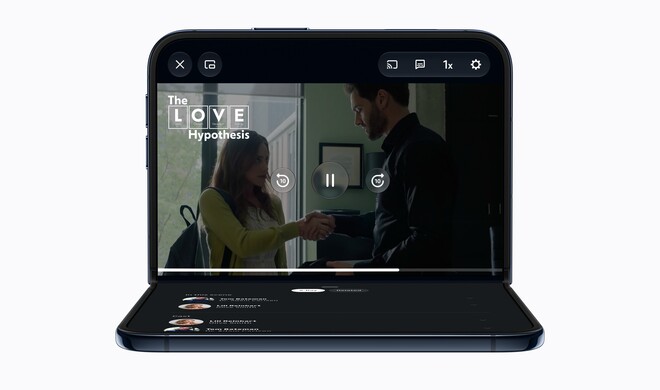
Während eines FaceTime-Anrufs kannst du dank SharePlay mit Apple TV gemeinsam Serien, Filme oder sogar Sportübertragungen ansehen.
Ob Präsentationsmodus für die Arbeit, Gruppenanrufe mit der Familie oder clevere Optionen zur Verbesserung von Bild und Ton: FaceTime hat sich zu einem vielseitigen Tool entwickelt, das du möglicherweise unterschätzt.
FaceTime macht Spaß
Deshalb haben wir einige Tipps zusammengestellt, mit denen du das Beste aus der App herausholst. Dazu gehören neue oder verbesserte Funktionen wie Live Photos während eines Anrufs oder Gesten, mit denen du spielerische Effekte auslösen kannst. Werfen wir einen Blick darauf!
Schritt 1

Klicke während eines Videoanrufs auf „Mikrofonmodus“, um zwischen „Standard“, „Stimmisolation“ und „Breites Spektrum“ zu wählen. „Stimmisolation“ blendet Hintergrundgeräusche aus, während „Breites Spektrum“ diese bewusst mit einbezieht.
Schritt 2

Halte einen Moment eines Anrufs fest, indem du oben rechts auf „Live Photo“ klickst. Falls die Funktion nicht aktiv ist, gehe zu „FaceTime“ > „Einstellungen“ und aktiviere „Aufnehmen von Live Photos während Videoanrufen erlauben“.
Schritt 3

Kontaktposter zeigen ansprechend, wer anruft, und lassen sich in der App „Kontakte“ einrichten. Wähle dort eine Person aus und entscheide dich für ein Design – etwa Memoji, Emoji, Monogramm oder ein Foto.
Schritt 4

In FaceTime kannst du mit Handgesten Reaktionen auslösen – etwa zwei Daumen nach oben für ein Feuerwerk oder ein Herz, wenn du mit deinen Händen eine Herzform machst. Probiere die verschiedenen Effekte einfach aus!
Schritt 5

Möchtest du bei einem Anruf keine unbeabsichtigten Effekte auslösen, klicke in der Menüleiste auf die FaceTime-Schaltfläche und deaktiviere „Reaktionen“, indem du das Symbol grau schaltest. Alternativ kannst du Effekte manuell auslösen.
Schritt 6

macOS bietet verschiedene Videoeffekte für FaceTime-Anrufe, darunter den „Porträtmodus“ zum Weichzeichnen des Hintergrunds, „Studiolicht“ zur besseren Ausleuchtung und „Automatische Ausrichtung“ (falls auf deinem Mac verfügbar).
Schritt 7

Du willst etwas auf deinem Schreibtisch zeigen? Die „Schreibtischansicht“ aktivierst du über das grüne FaceTime-Symbol in der Menüleiste. Den Bildausschnitt passt du mit dem Schieberegler oder per [cmd] + [+] und [cmd] + [-] an.
Schritt 8

Über das FaceTime-Symbol in der Menüleiste kannst du unter „Hintergrund“ einen Verlauf, ein Landschaftsbild oder ein eigenes Foto auswählen. Alternativ änderst du den Hintergrund auch direkt im Anruf über die Option oben rechts.

Die „Schreibtischansicht“ ermöglicht es dir, den Bereich vor deinem Mac in einem FaceTime-Anruf zu zeigen. Dafür benötigst du einen aktuellen Mac – alternativ nutzt du die Kamera deines iPhone mit Hilfe der „Integrationskamera“.
Während einer Präsentation klickst du in der Menüleiste auf „Bildschirmfreigabe“ und wählst „Presenter Overlay“, um dich selbst vor deinem Inhalt einzublenden.


Wenn jemand bei der Mac Life Ordnung ins Chaos bringt, dann ist es Sven T. Möller – und das gleich in doppelter Hinsicht. Als Layouter gibt er jeder Ausgabe ihre unverwechselbare Gestalt, als Redakteur sorgt er dafür, dass Apple-Themen mit der nötigen Tiefe behandelt werden. Sven ist seit Mitte der 2000er Jahre an Bord und damit eines der echten Urgesteine des Teams. Smarthome beschäftigt ihn als Eigenheimbesitzer mit besonderer Ernsthaftigkeit – und gelegentlich auch Frustration. Außerdem ist er mit Leidenschaft Musikhörer, wobei „hören“ bei Sven gerne auch als „beschallen“ interpretiert werden darf: Tests etwa für Bluetooth-Lautsprecher verantwortet er, frei nach dem Motto „je größer und lauter, desto besser“. Sven ist Mitbegründer und Co-Host des Apple-Podcasts Schleifenquadrat.
→ Weitere Artikel von Sven T. Möller
→ Schleifenquadrat-Podcast