Apple für alle: Mehr auf dem Mac


Apple entwickelt mit jeder Betriebssystem-Version neue Funktionen weiter und verfeinert sie kontinuierlich. Jedes Jahr kommen neue Elemente und Werkzeuge hinzu, die erweitern, was Ihre Apple-Geräte leisten können – und auch die Bedienungshilfen werden stetig verbessert.
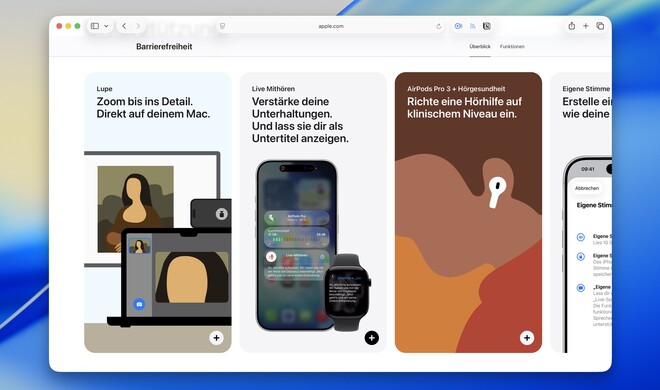
macOS Tahoe und iOS 26 brachten zahlreiche Neuerungen: von einer Schwindel-Funktion (ideal für Kinder im Auto) über KI-gestütztes Eye Tracking bis hin zum Lupe-Zoomtool für den Mac. Doch die Systeme brachten auch Apples jüngsten potenziellen Fehltritt: Liquid Glass. Die aktuelle Designsprache des Unternehmens ist eine auffällige Idee, die optisch beeindruckt – solange man keine Sehbeeinträchtigung hat.
Die Liquid-Glass-Oberfläche debütierte im September 2025 als Teil von iOS 26, iPadOS 26 und macOS Tahoe. Das Problem: So beeindruckend sie für viele aussah – die Flüssigkeit und das glasartige Erscheinungsbild eliminierten jeden Kontrast und machten die Nutzung für Menschen mit eingeschränktem Sehvermögen sehr schwierig.
Apple reagierte mit Korrekturen: „Kontrast erhöhen“ und „Transparenz reduzieren“ kamen schnell mit einem Update – doch es bleibt ein seltenes Beispiel dafür, dass Apple die allgemeine Form über die inklusive Funktion für Menschen mit spezifischeren Bedürfnissen gestellt hat.

1: Dunkler Modus

Wenn Liquid Glass Ihren Bildschirm schwer lesbar macht, gibt es Optionen. Der dunkle Modus kann Abhilfe schaffen. Gehen Sie außerdem zu „Erscheinungsbild“ und wählen Sie „Eingefärbt“ statt „Transparent“.
2: Transparenz

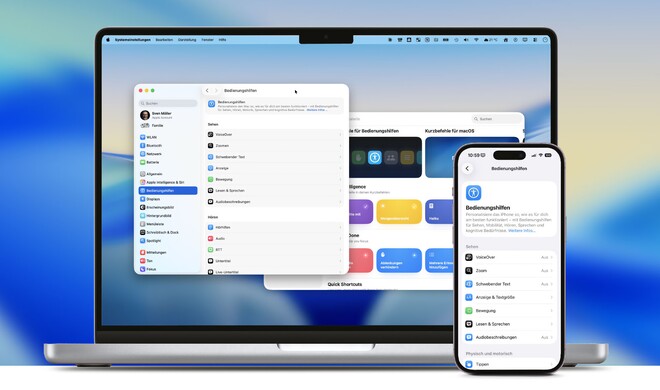
Öffnen Sie in den Bedienungshilfen den Bereich „Anzeige“ und aktivieren Sie „Transparenz reduzieren“. Liquid Glass wirkt dadurch massiver und undurchsichtiger – bleibt aber der Designsprache treu.
3: Kontrast erhöhen

Die Option „Kontrast erhöhen“ (Bedienungshilfen > Anzeige) erzeugt klare Trennlinien zwischen Bereichen. Schauen Sie sich auch die anderen Optionen wie „Farben umkehren“ und „Fenstertitelsymbole einblenden“ an.
1: Sprache in Text

Diktieren ist auf dem Mac einfach. Öffnen Sie Notizen, klicken Sie auf das Büroklammer-Symbol und wählen Sie „Audio aufnehmen“. Klicken Sie nach der Aufnahme auf das Sprechblasen-Symbol unten links im Aufnahmemenü.
2: Benachrichtigungen

Eine besonders nützliche Funktion aller Apple-Geräte: Siri (oder Ihre eigene Stimme, falls eingerichtet) liest Benachrichtigungen und Hinweise vor – ebenso wie Tastendrücke, was bei Tipp-Schwierigkeiten hilfreich ist.
3: Infos aus Bildern lesen

Screenshots ([shift]+[cmd]+[3]; es gibt Varianten für Ausschnitte oder Fenster) sind ideal, um Infos schnell festzuhalten. Die Fotos-App ermöglicht das Kopieren von Text oder das Öffnen eines Hyperlinks aus dem Bild.
1: Gerätenutzung

Öffnen Sie die Kurzbefehle-App auf Ihrem Mac. Der Kurzbefehl „Mac Accessibility Assistant“ fragt Sie nach Einschränkungen wie Hörverlust oder Sehbeeinträchtigungen und generiert passende Vorschläge.
2: QR-Scans einrichten

Mit Kurzbefehle erstellen Sie QR-Code-Aktionen für verschiedene Automationen, zum Beispiel zum Verbinden mit Ihrem WLAN-Router. Ideal bei Sehbeeinträchtigung oder wenn Sie die Router-Karte nicht zur Hand haben.
3: Zuhören und lernen

Der Kurzbefehl „Text in Audio verwandeln“ richtet sich an Sehbeeinträchtigte, ist aber auch bei Legasthenie sehr hilfreich. Er wandelt Notizen in Audiodateien um – perfekt zum Anhören auf dem Weg zur Arbeit.

Die Kurzbefehle-App ist technisch gesehen kein Teil der Bedienungshilfen, aber ein leistungsstarkes Werkzeug, das es zu meistern lohnt – und es gibt einen eigenen Bereich „Kurzbefehle für Bedienungshilfen“.
Im Grunde erstellen Sie Anweisungsblöcke für eigene Automationen. Diese können so einfach sein wie das Posten eines Fotos online oder das Auslösen einer bestimmten Aktion – oder eine komplexe Abfolge, zum Beispiel das Einschalten der Beleuchtung bei Ankunft oder ein Alarm, der ans Essen im Ofen erinnert. Der Einstieg mag einschüchternd wirken, aber Aktionen lassen sich jederzeit rückgängig machen. Probieren Sie es aus!
Apple für alle
Dieser Artikel ist Teil unserer Artikelserie „Apple für alle“. Hier finden Sie weitere Artikel aus der Serie:
- Apple für alle
- Bedienungshilfen auf dem Mac
- Mehr auf dem Mac
- Bedienungshilfen auf iPhone, iPad & Apple Watch

Wenn jemand bei der Mac Life Ordnung ins Chaos bringt, dann ist es Sven T. Möller – und das gleich in doppelter Hinsicht. Als Layouter gibt er jeder Ausgabe ihre unverwechselbare Gestalt, als Redakteur sorgt er dafür, dass Apple-Themen mit der nötigen Tiefe behandelt werden. Sven ist seit Mitte der 2000er Jahre an Bord und damit eines der echten Urgesteine des Teams. Smarthome beschäftigt ihn als Eigenheimbesitzer mit besonderer Ernsthaftigkeit – und gelegentlich auch Frustration. Außerdem ist er mit Leidenschaft Musikhörer, wobei „hören“ bei Sven gerne auch als „beschallen“ interpretiert werden darf: Tests etwa für Bluetooth-Lautsprecher verantwortet er, frei nach dem Motto „je größer und lauter, desto besser“. Sven ist Mitbegründer und Co-Host des Apple-Podcasts Schleifenquadrat.
→ Weitere Artikel von Sven T. Möller
→ Schleifenquadrat-Podcast