Apple für alle: Bedienungshilfen auf iPhone, iPad & Apple Watch


Die bisherigen Tipps fokussierten sich auf den Mac – viele Bedienungshilfen sind aber auch auf iPhone und iPad verfügbar. Sogar auf Apple Vision Pro und Apple TV finden sich entsprechende Funktionen. Und die praktische Apple Watch, die man immer dabei hat, bietet VoiceOver, Zoom und visuelle Anpassungen, etwa das extragroße Zifferblatt.

Bei Bedienungshilfen geht es oft darum, verschiedene Funktionen zu kombinieren und herauszufinden, was für Sie funktioniert. Da jede Person andere Bedürfnisse hat, finden Sie in diesem Abschnitt viele praktische Vorschläge zum Ausprobieren.

1: Hereinzoomen
Wenn Sie etwas in der Ferne erkennen möchten, nutzen Sie die iPhone-Kamera. Mit der 40-fachen Digitalzoom-Funktion des iPhone 17 Pro lassen sich auch aus größerer Entfernung Details erkennen. Sehbeeinträchtigte können so auf Fahrpläne zoomen, Barcodes lesen oder Kennzeichen respektive Liniennummern heranfahrender Fahrzeuge prüfen.
2: Vorlesen lassen
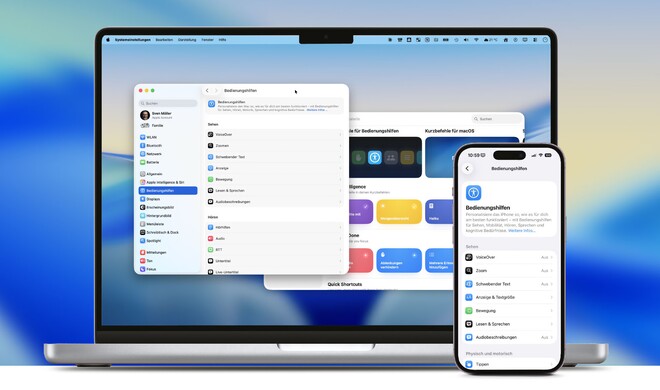
Hörbücher gibt es zwar in Apps wie Bücher, Audible und Spotify – Sie können sich aber auch von Siri (oder Ihrer eigenen Stimme) vorlesen lassen. Gehen Sie zu „Bedienungshilfen > Live-Sprachausgabe“ und probieren Sie die Funktion mit Ihren Lieblings-Apps aus.
3: Gedanken diktieren
Viele Apps bieten ein Mikrofon-Symbol: Tippen Sie darauf, um eine Sprachnachricht aufzunehmen oder Sprache in Text umzuwandeln. Das Ergebnis ist meist genau, inklusive Satzzeichen, und viel schneller als Tippen – besonders bei vollen Händen.
4: Ruhe und Fokus finden

Die „Hintergrundgeräusche“ unter „Einstellungen > Bedienungshilfen > Audio & Visuelles“ sind eine weitere nützliche Funktion: Apple blendet damit Umgebungsgeräusche durch Klänge aus, die Fokus und Ruhe fördern können – ob Regengeräusche zum Arbeiten oder weißes Rauschen zum Schlafen.
5: Aufmerksamkeit
Aktivieren Sie „Für Hinweise blinken“ unter „Einstellungen > Bedienungshilfen > Audio & Visuelles“, um eingehende Anrufe oder Nachrichten zu sehen. Dabei blinkt der iPhone-Blitz bei jeder Benachrichtigung auf.
6: Zugriff einschränken
Für ältere oder jüngere Familienmitglieder bietet sich der „Unterstützende Zugriff“ an. Er vergrößert Symbole und beschränkt den Zugang auf ausgewählte Apps – das verhindert unbefugte Nutzung und ungewollte Käufe.
1: Zwei-Finger-Zoom

Viele Funktionen teilt das iPad mit dem Mac – doch der Touchscreen ermöglicht Gesten wie den Zwei-Finger-Zoom, die auf dem Mac so nicht möglich sind. Das iPad lässt zudem eine deutliche Vergrößerung zu, ideal für Menschen mit eingeschränkter Sehkraft.
2: Symbole vergrößern

Der „Unterstützende Zugriff“ erleichtert Menschen mit kognitiven Einschränkungen die Nutzung: Elemente werden größer, Funktionen fokussierter, die Navigation einfacher. Gehen Sie zu „Einstellungen > Bedienungshilfen > Unterstützender Zugriff“.
3: Mehr Lesekomfort

Die Bücher-App bietet eine gute Auswahl kostenloser Bücher, darunter gemeinfreie Klassiker. Darüber hinaus ermöglicht die App ein komfortables Leseerlebnis: mit Dark Mode, Optionen für Textfarben, Lesezeichen und sogar einer Suchfunktion.
7: AirPods anpassen
Bei Hörproblemen ermöglichen die „Kopfhöreranpassungen“ die individuelle Anpassung der Klangeinstellungen von Apple-Kopfhörern via iPhone oder iPad. Dazu gehören die Stereo-zu-Mono-Umwandlung (ideal, wenn Sie Ihre Umgebung hören müssen) und das Lautermachen bestimmter Töne.
8: Alarme nicht verpassen

Geräuscherkennung ist eine nützliche Funktion bei Hörverlust: Sie benachrichtigt Sie zum Beispiel bei Feuer- und Rauchmeldern sowie anderen Geräuschen wie einem weinenden Baby. Tippen Sie in den Bedienungshilfen auf „Geräuscherkennung“. Tippen Sie auf „Geräusche“ und wählen Sie die gewünschten Geräusche. Sie können auch eigene Alarmtöne, Geräte und Türklingeln hinterlegen.
9: Untertitel aktivieren
Um Untertitel beim Ansehen eines Films oder einer Serie auf iPhone oder iPad zu aktivieren, gehen Sie zu „Einstellungen > Bedienungshilfen > Untertitel & erweiterte Untertitel“ und schalten Sie „Erweiterte Untertitel + UT“ ein. Die Anzeige können Sie unter „Stil“ im selben Menü anpassen – wählen Sie eine Standardoption oder erstellen Sie Ihren eigenen Stil.
10: Ganz groß
Manchmal ist größer besser – hier kommt die iPhone-Zoom-Funktion ins Spiel. Gehen Sie zu „Einstellungen > Bedienungshilfen > Zoom“ im Abschnitt „Sehen“. Drei Finger doppeltippen zum Zoomen, drei Finger ziehen zum Bewegen und drei Finger doppeltippen und ziehen zum Anpassen des Zooms.
Wie Sie Mac, iPhone, iPad oder Apple Watch nutzen, ist so individuell wie Sie selbst – erkunden Sie daher alle verfügbaren Bedienungshilfen. Ob mit oder ohne Beeinträchtigung: Vielleicht finden Sie eine Einstellung, die genau für Sie passt und Ihren Alltag erleichtert!
Auch die kleinsten Geräte von Apple bieten zahlreiche Bedienungshilfen. Auf der Apple Watch macht das extragroße Zifferblatt die Zeitanzeige bildschirmfüllend. Tippen Sie mit zwei Fingern auf die Uhr, um sich die Zeit vorlesen zu lassen.
AirPods Pro lassen sich bei moderatem Hörverlust auch als Hörhilfe einsetzen – sowohl als „Konversationsverstärkung“ als auch zum „Live-Mithören“.
Auf dem iPhone lässt sich in VoiceOver „Bildschirmvorhang aktivieren“ einschalten, um den Bildschirm abzudunkeln – wichtige Informationen wie Kontostand oder Nachrichten hören Sie trotzdem per Kopfhörer, ohne dass andere mitlesen. Wenn Sie gehörlos oder schwerhörig sind, können Sie auf der Apple Watch die Haptik auf markant stellen, damit eingehende Anrufe, Nachrichten oder Alarme als spürbare Vibration am Handgelenk signalisiert werden.

Apple für alle
Dieser Artikel ist Teil unserer Artikelserie „Apple für alle“. Hier finden Sie weitere Artikel aus der Serie:
- Apple für alle
- Bedienungshilfen auf dem Mac
- Mehr auf dem Mac
- Bedienungshilfen auf iPhone, iPad & Apple Watch

Wenn jemand bei der Mac Life Ordnung ins Chaos bringt, dann ist es Sven T. Möller – und das gleich in doppelter Hinsicht. Als Layouter gibt er jeder Ausgabe ihre unverwechselbare Gestalt, als Redakteur sorgt er dafür, dass Apple-Themen mit der nötigen Tiefe behandelt werden. Sven ist seit Mitte der 2000er Jahre an Bord und damit eines der echten Urgesteine des Teams. Smarthome beschäftigt ihn als Eigenheimbesitzer mit besonderer Ernsthaftigkeit – und gelegentlich auch Frustration. Außerdem ist er mit Leidenschaft Musikhörer, wobei „hören“ bei Sven gerne auch als „beschallen“ interpretiert werden darf: Tests etwa für Bluetooth-Lautsprecher verantwortet er, frei nach dem Motto „je größer und lauter, desto besser“. Sven ist Mitbegründer und Co-Host des Apple-Podcasts Schleifenquadrat.
→ Weitere Artikel von Sven T. Möller
→ Schleifenquadrat-Podcast