Apple für alle: Bedienungshilfen auf dem Mac


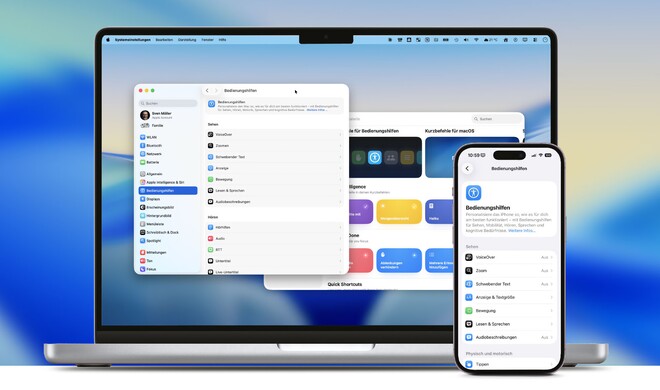
Die Betriebssysteme von Apple bieten eine umfangreiche Auswahl anpassbarer Funktionen, die die Hardware für Menschen mit unterschiedlichen Bedürfnissen zugänglich machen. Im Kern geht es bei den Bedienungshilfen darum, Ihre Geräte an Ihren Alltag anzupassen. Sie müssen nur die passenden Funktionen einrichten – und wer die Kurzbefehle-App einbindet, erschließt sich ein mächtiges Steuerungszentrum für alle Geräte.

Seit dem allerersten Apple Mac im Jahr 1984 war es ein weiter Weg – doch Apple arbeitet seit Jahrzehnten daran, barrierefreie Technologie benutzerfreundlich zu gestalten. VoiceOver war 2005 der große Meilenstein; seitdem kamen schrittweise Ergänzungen hinzu, etwa die Möglichkeit, die Anzeigegröße zu ändern und ganze Fenster inklusive Menüleisten und Symbole zu vergrößern. Weitere Bedienungshilfen umfassen Bildschirmblitze auf Mac (und iPhone), die auf eingehende Anrufe aufmerksam machen. Mit der Kamera lassen sich Inhalte über die Lupe vergrößern.
Da Apple weiter innoviert und universelle Barrierefreiheit als zentrales Ziel verfolgt – und die Hardware für Hilfstechnologien sich kontinuierlich weiterentwickelt –, wird es immer neue und spannende Möglichkeiten geben, das Beste aus Apple-Produkten und Zubehör von Drittanbietern herauszuholen.

1: Ordner kennzeichnen

Ordnerfarben anzupassen ist ein schneller Weg, um Desktop-Dateien leichter zu identifizieren. Sie können auch Emoji-ähnliche Symbole zuweisen. [ctrl]-klicken Sie auf einen Ordner und wählen Sie Farbe und Symbol.
2: Alles etwas größer

Dock und Zeigergröße in den Systemeinstellungen („Schreibtisch & Dock“ respektive „Anzeige“) anzupassen mag unwichtig erscheinen – doch zusammen mit erhöhtem Kontrast sind Bildschirminhalte deutlich lesbarer.
3: Synchronisieren

Per iCloud übertragen Sie Bedienungshilfen-Einstellungen schnell auf alle Geräte. Die Option aktivieren Sie unter „Einstellungen > Bedienungshilfen“. Aktuell geht das nur für iPhone und iPad – auf dem Mac fehlt die Option bis dato.
1: Stimme einrichten

Gehen Sie zu „Einstellungen > Bedienungshilfen“ und öffnen Sie „Eigene Stimme“. Das funktioniert auf jedem Apple-Gerät mit gutem Mikrofon – allerdings derzeit nur auf Englisch, Spanisch und Chinesisch.
2: Phrasen aufnehmen

Für die Einrichtung der Eigenen Stimme nehmen Sie Ihre Stimme direkt auf dem Gerät auf. Suchen Sie sich eine ruhige Umgebung und sprechen Sie zehn Sätze ein – das Ganze dauert nur ein paar Minuten.
3: Stimme anpassen

Für Änderungen an Tempo, Tonhöhe etc. exportieren Sie Ihre Stimme vom Mac auf iPhone oder iPad und wieder zurück – am Mac selbst ist das derzeit nicht möglich. Sie können auch festlegen, welche Apps sie nutzen dürfen.
1: VoiceOver öffnen

VoiceOver, der integrierte Screenreader von Apple, liest alles vor – von Elementen auf dem Bildschirm, über die der Zeiger fährt, bis hin zu Nachrichten in Mail. Zu finden ist er in den „Bedienungshilfen“ oder mit [cmd]+[F5].
2: Tutorial starten

Ein kurzes Tutorial führt Sie durch die wichtigsten VoiceOver-Funktionen. Das restliche Menü ermöglicht individuelle Anpassungen – von der bevorzugten Stimme über die gesprochene Sprache bis zur Vorlesegeschwindigkeit.
3: Infos vorlesen lassen

Sobald Sie auf dem Mac einen VoiceOver-Modifikator [VO] gewählt haben (standardmäßig [ctrl]+[opt]), gibt [VO]+[fn]+[F7] die Uhrzeit aus; zweimaliges [VO]+[fn]+[F7] den Akkustand. Mit [VO]+[K] erfahren Sie mehr.

Dank Bluetooth lassen sich nahezu beliebige Geräte per Kopplung mit Ihrer Apple-Hardware verbinden – offensichtliche Beispiele sind die AirPods Pro 2 und 3 mit Live-Übersetzung und Hörgerätefunktion –, aber auch Zubehör von Drittanbietern funktioniert problemlos. Ein Beispiel ist das Brailliant BI 20X Braille Display (2.600 Euro, humanware.com). Einmal verbunden, können blinde Nutzer damit über die sechs Tasten oben tippen (die Braillepunkten entsprechen) und das Geschriebene auf der Braillezeile darunter ablesen. Das Gerät ist auch mit iPhone und iPad kompatibel und lässt sich so nahtlos in das gesamte Apple-Ökosystem einbinden.
Apple für alle
Dieser Artikel ist Teil unserer Artikelserie „Apple für alle“. Hier finden Sie weitere Artikel aus der Serie:
- Apple für alle
- Bedienungshilfen auf dem Mac
- Mehr auf dem Mac
- Bedienungshilfen auf iPhone, iPad & Apple Watch

Wenn jemand bei der Mac Life Ordnung ins Chaos bringt, dann ist es Sven T. Möller – und das gleich in doppelter Hinsicht. Als Layouter gibt er jeder Ausgabe ihre unverwechselbare Gestalt, als Redakteur sorgt er dafür, dass Apple-Themen mit der nötigen Tiefe behandelt werden. Sven ist seit Mitte der 2000er Jahre an Bord und damit eines der echten Urgesteine des Teams. Smarthome beschäftigt ihn als Eigenheimbesitzer mit besonderer Ernsthaftigkeit – und gelegentlich auch Frustration. Außerdem ist er mit Leidenschaft Musikhörer, wobei „hören“ bei Sven gerne auch als „beschallen“ interpretiert werden darf: Tests etwa für Bluetooth-Lautsprecher verantwortet er, frei nach dem Motto „je größer und lauter, desto besser“. Sven ist Mitbegründer und Co-Host des Apple-Podcasts Schleifenquadrat.
→ Weitere Artikel von Sven T. Möller
→ Schleifenquadrat-Podcast