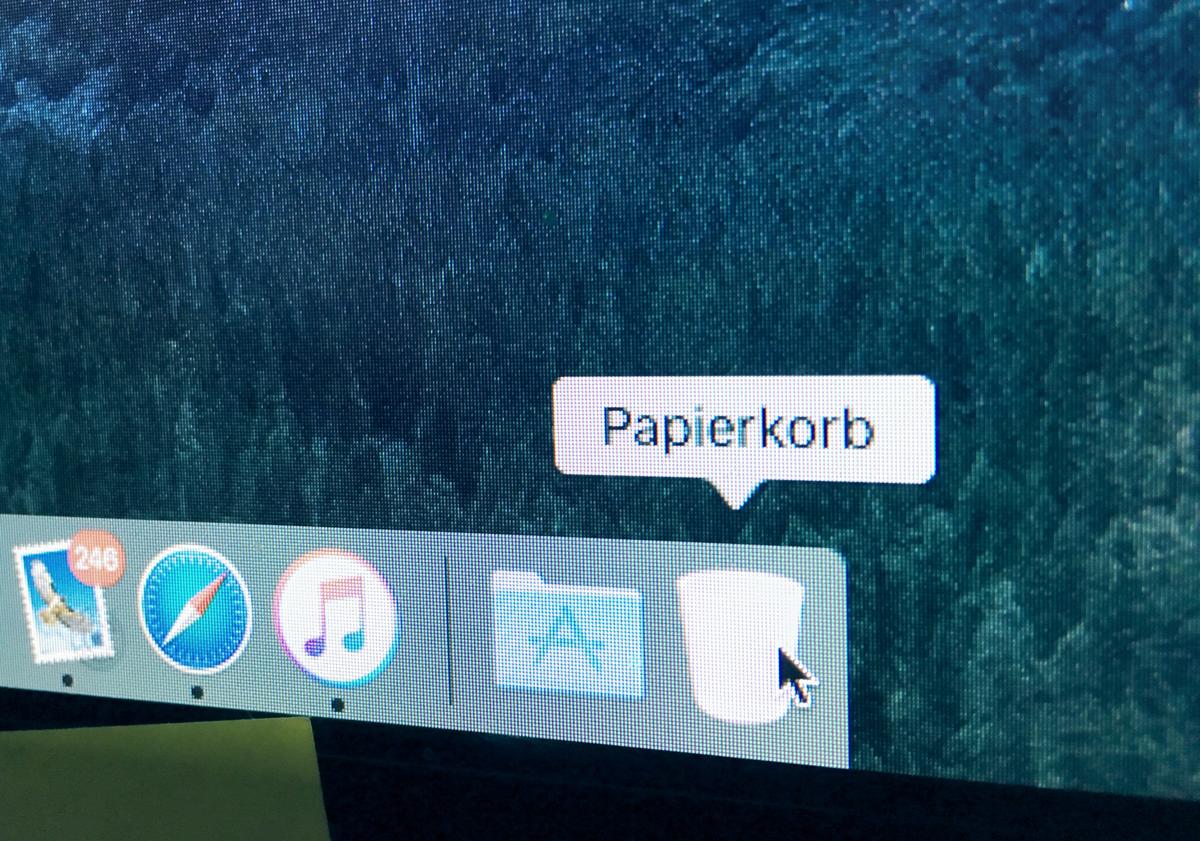
Hinweis: Wenn Sie eine Datei auf einen der beiden folgende Wege löschen, dann ist diese beinahe unwiderruflich von Ihrem Mac entfernt. Lediglich ein Backup kann in diesem Fall eventuell noch helfen die Datei zurückzuholen.

Dateien sofort löschen mit einer Tastenkombination
Tastenkombinationen sind äußerst hilfreich und einfach zu verwenden. Auch die „Sofort Löschen“-Funktion kann über einen solchen Shortcut aufgerufen werden:
Markieren Sie eine oder mehrere Dateien oder Ordner, die Sie mit sofortiger Wirkung löschen möchten und drücken Sie anschließend auf Ihrer Tastatur folgende Tastenkombination: Optionstaste (alt) + Befehlstaste (cmd) + Rücktaste (Backspace). Bestätigen Sie den Vorgang, indem Sie im Dialogfeld auf „Löschen“ klicken.

Dateien sofort löschen über Finder-Optionen
Alternativ können Sie die Dateien auch über die Menüleiste des Finders löschen:
Markieren Sie eine oder mehrere Dateien oder Ordner, die Sie mit sofortiger Wirkung löschen möchten. Klicken Sie dann in der Menüleiste auf „Ablage“ und halten gleichzeitig die Optionstaste (alt) gedrückt.
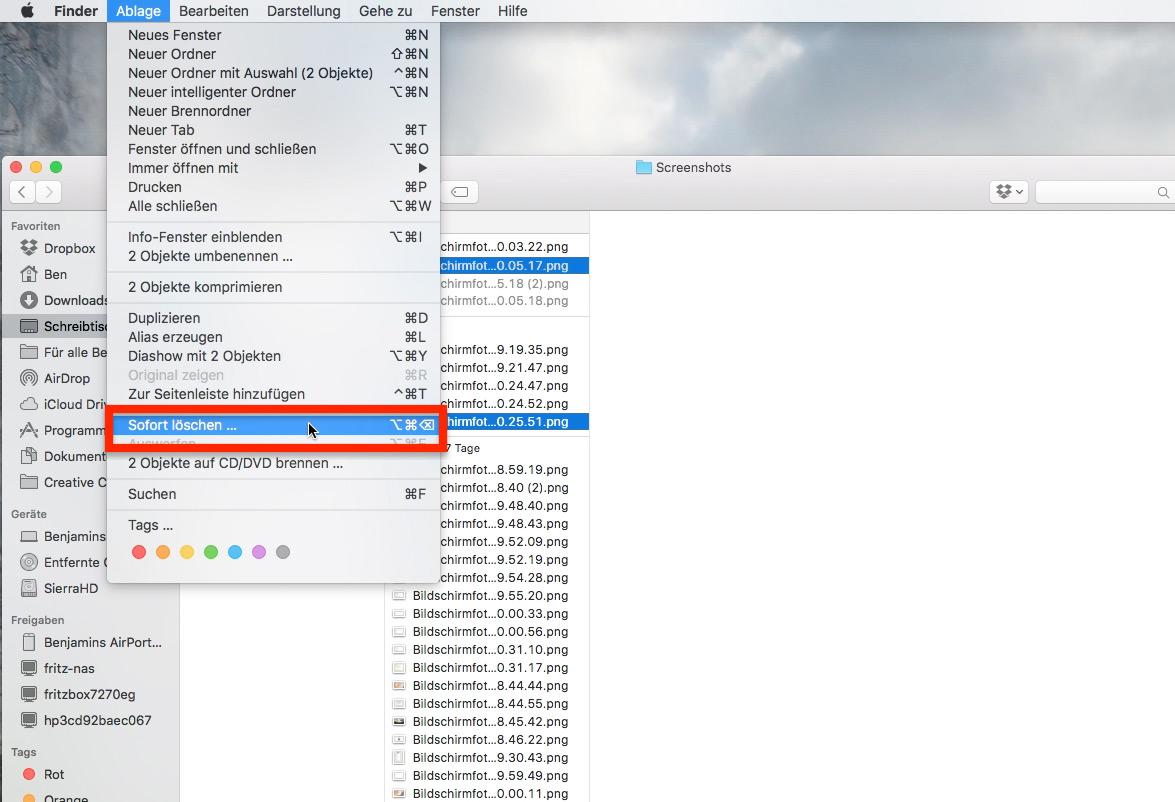
Wählen Sie aus dem Menü „Sofort löschen“ aus. Bestätigen Sie den Vorgang, indem Sie im Dialogfeld auf „Löschen“ klicken. Auch bei diesem Alternativweg werden die Dateien und Ordner mit sofortiger Wirkung dauerhaft gelöscht und landen nicht im Papierkorb.