iPhone-Widgets sinnvoll organisieren: So bleibt der Home-Bildschirm übersichtlich

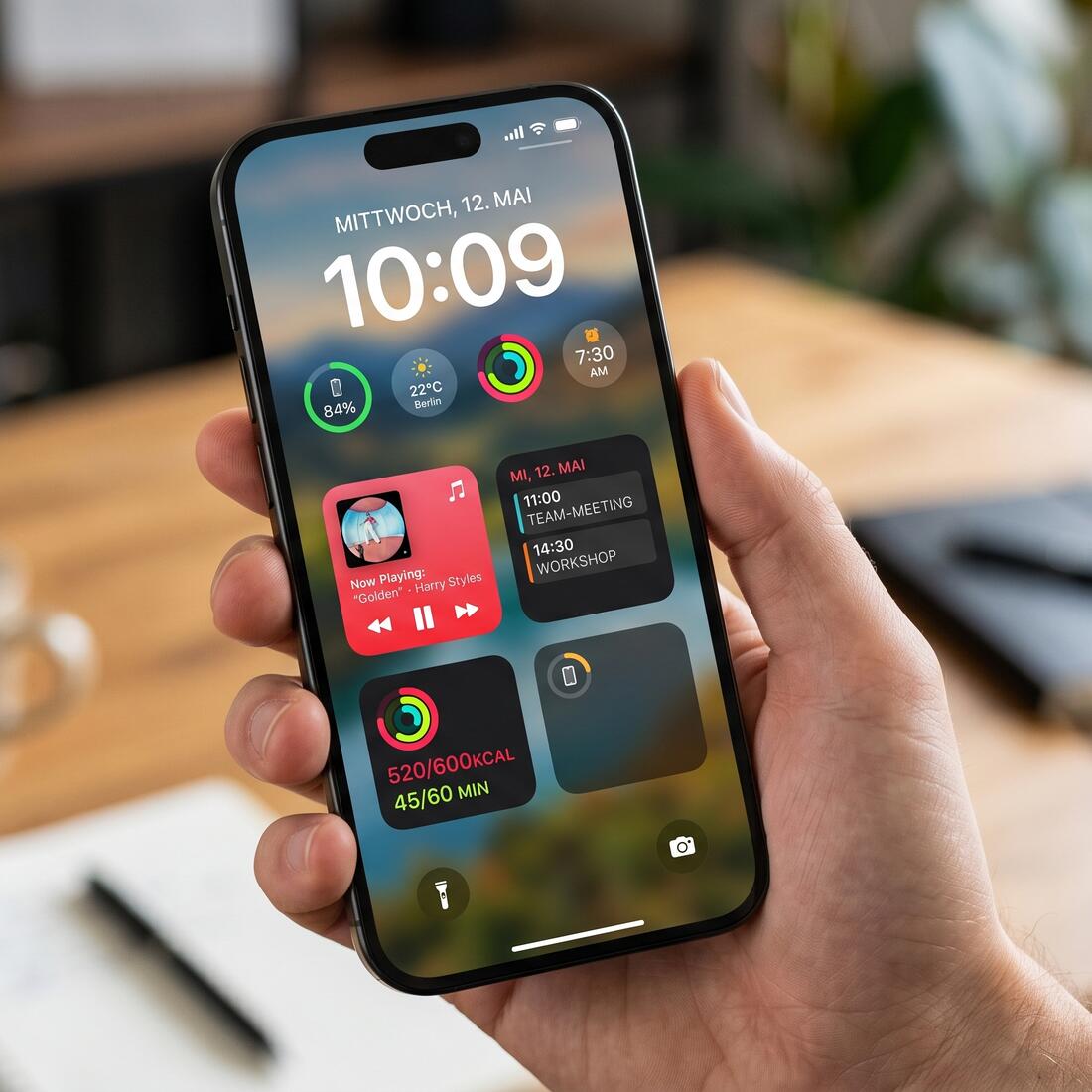
Widgets gehören inzwischen fest zum iPhone-Home-Bildschirm. Unter aktuellen iOS-Versionen lassen sie sich nicht nur hinzufügen und verschieben, sondern auch stapeln, bearbeiten und in manchen Fällen direkt bedienen. Genau deshalb lohnt es sich, den Homescreen nicht einfach mit möglichst vielen Widgets zu füllen, sondern ihn nach Alltag, Blickrichtung und Nutzungshäufigkeit zu organisieren.
- Widgets sollten nur bleiben, wenn sie regelmäßig nützliche Informationen liefern.
- Die erste Homescreen-Seite gehört den wichtigsten Alltagsinfos wie Kalender, Wetter, Aufgaben und Akku.
- Widget-Stapel sparen Platz und eignen sich für Informationen, die nicht dauerhaft gleichzeitig sichtbar sein müssen.
- Große Widgets sollten sparsam eingesetzt werden, weil sie schnell App-Symbole und andere Inhalte verdrängen.
- Die Heute-Ansicht ist ideal für Widgets, die hilfreich sind, aber nicht ständig auf dem Home-Bildschirm stehen müssen.
Der wichtigste Grundsatz: Ein Widget sollte eine Frage beantworten, bevor man eine App öffnen muss. Wie wird das Wetter? Wann ist der nächste Termin? Wie voll sind die AirPods? Was steht heute noch auf der Aufgabenliste? Wenn ein Widget diese Aufgabe nicht erfüllt, nimmt es meist nur Platz weg.
Erst aussortieren, dann neu sortieren
Bevor neue Widgets auf den Home-Bildschirm kommen, sollte man kurz prüfen, welche Informationen dort wirklich dauerhaft sichtbar sein müssen. Viele Widgets wirken beim Einrichten nützlich, werden im Alltag aber kaum beachtet. Besonders große Widgets sollten deshalb nur dort bleiben, wo sie regelmäßig einen echten Nutzen haben.
Ein guter Start ist eine einfache Dreiteilung: Informationen, die man mehrfach am Tag prüft, gehören auf die erste Homescreen-Seite. Dinge, die nur gelegentlich relevant sind, passen besser auf eine zweite Seite oder in die Heute-Ansicht. Alles, was nur hübsch aussieht, aber selten hilft, kann weg.
Widgets nach Alltag statt nach App sortieren
Widgets sollten nicht nach App-Hersteller oder Kategorie, sondern nach Nutzungssituation angeordnet werden. Wer morgens zuerst Wetter, Kalender und Erinnerungen prüft, kann diese Informationen gemeinsam auf einer Seite platzieren. Wer das iPhone beruflich nutzt, legt Kalender, Aufgaben und Mail-Übersicht zusammen. Für Freizeit, Medien und Smart Home kann eine eigene Seite sinnvoll sein.
So entsteht ein Homescreen, der eher wie ein Dashboard funktioniert. Die erste Seite beantwortet die wichtigsten Fragen des Tages, weitere Seiten sind thematisch sortiert. Das ist meist übersichtlicher als ein Mix aus Nachrichten, Fitness, Fotos, Smart Home und Shopping auf derselben Fläche.
Die richtige Widget-Größe wählen
iOS bietet Widgets in unterschiedlichen Größen an. Kleine Widgets eignen sich für kompakte Statusanzeigen, etwa Akku, Wetter oder Aktivitätsringe. Mittlere Widgets sind gut für Listen und Vorschauen, zum Beispiel Kalender, Erinnerungen oder Musik. Große Widgets lohnen sich nur, wenn sie wirklich viele relevante Informationen zeigen.
Gerade große Widgets sollte man sparsam einsetzen. Ein großer Kalender kann sinnvoll sein, wenn Termine den Tag stark strukturieren. Ein großes Foto-Widget ist dagegen eher Gestaltung als Produktivität. Das ist nicht falsch, sollte aber bewusst passieren – sonst verdrängt Optik schnell Funktion.
Smart-Stapel für häufig wechselnde Informationen nutzen
Eine der praktischsten Möglichkeiten sind Widget-Stapel. Dafür wird ein Widget auf ein anderes Widget gleicher Größe gezogen. Apple erlaubt mehrere Widgets in einem Stapel; per Wischbewegung wechselt man zwischen ihnen. Das spart Platz und eignet sich besonders für Informationen, die man nicht gleichzeitig sehen muss.
Ein sinnvoller Stapel kann etwa Kalender, Wetter, Erinnerungen und Akkustand enthalten. iOS kann solche Stapel auf Wunsch automatisch drehen und passende Widgets abhängig von Tageszeit, Ort oder Nutzung vorschlagen. Wer lieber volle Kontrolle hat, kann diese automatische Rotation deaktivieren und die Reihenfolge selbst festlegen.
Nicht alles auf die erste Seite legen
Die erste Homescreen-Seite sollte nicht zur Sammlung aller wichtigen Apps und Widgets werden. Besser ist eine klare Priorität: oben oder mittig die wichtigsten Informationen, darunter nur die Apps, die man wirklich oft öffnet. Weniger wichtige Widgets können auf eine zweite Seite wandern.
Eine mögliche Struktur sieht so aus: erste Seite für Alltag und Produktivität, zweite Seite für Medien und Smart Home, dritte Seite für Reisen, Shopping oder seltenere Apps. Wer App-Mediathek und Suche konsequent nutzt, braucht auf dem Homescreen ohnehin weniger App-Symbole.
Widgets bearbeiten statt doppelt anlegen
Viele Widgets lassen sich direkt anpassen. Dazu wird das Widget länger gedrückt und anschließend „Widget bearbeiten“ gewählt. Je nach App kann man dann etwa einen bestimmten Kalender, eine Erinnerungen-Liste, einen Ort für das Wetter oder ein bestimmtes Postfach auswählen.
Das ist oft besser, als mehrere ähnliche Widgets nebeneinander zu platzieren. Ein Kalender-Widget mit dem richtigen Kalender ist hilfreicher als drei Widgets, die alle nur halb passen. Dasselbe gilt für Aufgabenlisten: Wer private und berufliche Listen trennt, sollte gezielt die Liste anzeigen lassen, die auf dem jeweiligen Homescreen relevant ist.
Interaktive Widgets bewusst einsetzen
Aktuelle iOS-Versionen erlauben bei vielen Widgets direkte Aktionen. Erinnerungen können abgehakt werden, Smart-Home-Geräte steuern oder Medien abspielen, ohne jedes Mal die App zu öffnen. Solche Widgets gehören dorthin, wo sie schnell erreichbar sind – nicht auf eine Seite, die man selten öffnet.
Gerade interaktive Widgets können den Home-Bildschirm deutlich nützlicher machen. Gleichzeitig sollten sie nicht zum Ersatz für jede App werden. Wenn ein Widget ständig versehentlich ausgelöst wird oder mehr ablenkt als hilft, ist ein klassisches App-Symbol oft die bessere Wahl.
Die Heute-Ansicht nicht vergessen
Nicht jedes Widget muss auf den Home-Bildschirm. Die Heute-Ansicht, erreichbar durch Wischen nach rechts, eignet sich gut für Informationen, die man schnell sehen möchte, aber nicht ständig vor Augen braucht. Dazu gehören Paketstatus, Nachrichten, Aktien, Bildschirmzeit oder selten genutzte Smart-Home-Ansichten.
So bleibt die erste Homescreen-Seite ruhiger. Die Heute-Ansicht wird zur erweiterten Ablage für Widgets, während der eigentliche Home-Bildschirm nur die wichtigsten Informationen zeigt.
Regelmäßig aufräumen
Ein guter Widget-Homescreen entsteht nicht einmalig. Neue Apps bringen neue Widgets mit, alte Gewohnheiten ändern sich, manche Informationen werden überflüssig. Deshalb lohnt es sich, alle paar Wochen kurz aufzuräumen: Welche Widgets nutze ich wirklich? Welche ignoriere ich? Welche App öffne ich trotzdem immer direkt?
Widgets lassen sich durch längeres Drücken entfernen oder verschieben. Ein Widget zu löschen entfernt nicht die App, sondern nur die Anzeige auf dem Home-Bildschirm. Man kann also ruhig konsequent aussortieren.
Ein guter Homescreen ist ruhig, nicht leer
Sinnvoll organisierte Widgets machen das iPhone nicht komplizierter, sondern schneller erfassbar. Entscheidend ist nicht, möglichst viele Informationen sichtbar zu machen, sondern die richtigen. Ein Kalender, eine Aufgabenliste, ein Wetterblick und ein gut zusammengestellter Smart-Stapel reichen für viele Nutzer bereits aus.
Wer den Home-Bildschirm nach Alltagssituationen sortiert, Widget-Stapel nutzt und regelmäßig ausmistet, bekommt einen deutlich ruhigeren iPhone-Startbildschirm – ohne auf praktische Informationen verzichten zu müssen.