Back Tap optimal nutzen: Schnellaktionen per Fingertipp auf die iPhone-Rückseite

Seit iOS 14 versteckt sich eine der praktischsten iPhone-Funktionen an einem Ort, an dem man sie nicht vermuten würde: auf der Rückseite des Geräts. Mit Back Tap – auf Deutsch „Auf Rückseite tippen“ – lassen sich durch einfaches Klopfen auf die iPhone-Rückseite verschiedene Aktionen auslösen. Wir zeigen, wie du diese nützliche Funktion einrichtest und optimal nutzt.
Was ist Back Tap und wie funktioniert es?
Back Tap nutzt die im iPhone verbauten Sensoren, um Klopfgesten auf der Geräterückseite zu erkennen. Du kannst dabei zwischen zwei verschiedenen Gesten wählen: zweimal tippen oder dreimal tippen. Jeder Geste lässt sich eine individuelle Aktion zuweisen – von einfachen Systemfunktionen bis hin zu komplexen Kurzbefehlen.
Die Funktion arbeitet zuverlässig und reagiert auch dann, wenn das iPhone in einer Hülle steckt. Allerdings sollte die Hülle nicht zu dick sein, da die Sensoren sonst möglicherweise nicht präzise genug ansprechen.
Back Tap einrichten – Schritt für Schritt
Die Aktivierung von Back Tap ist denkbar einfach:
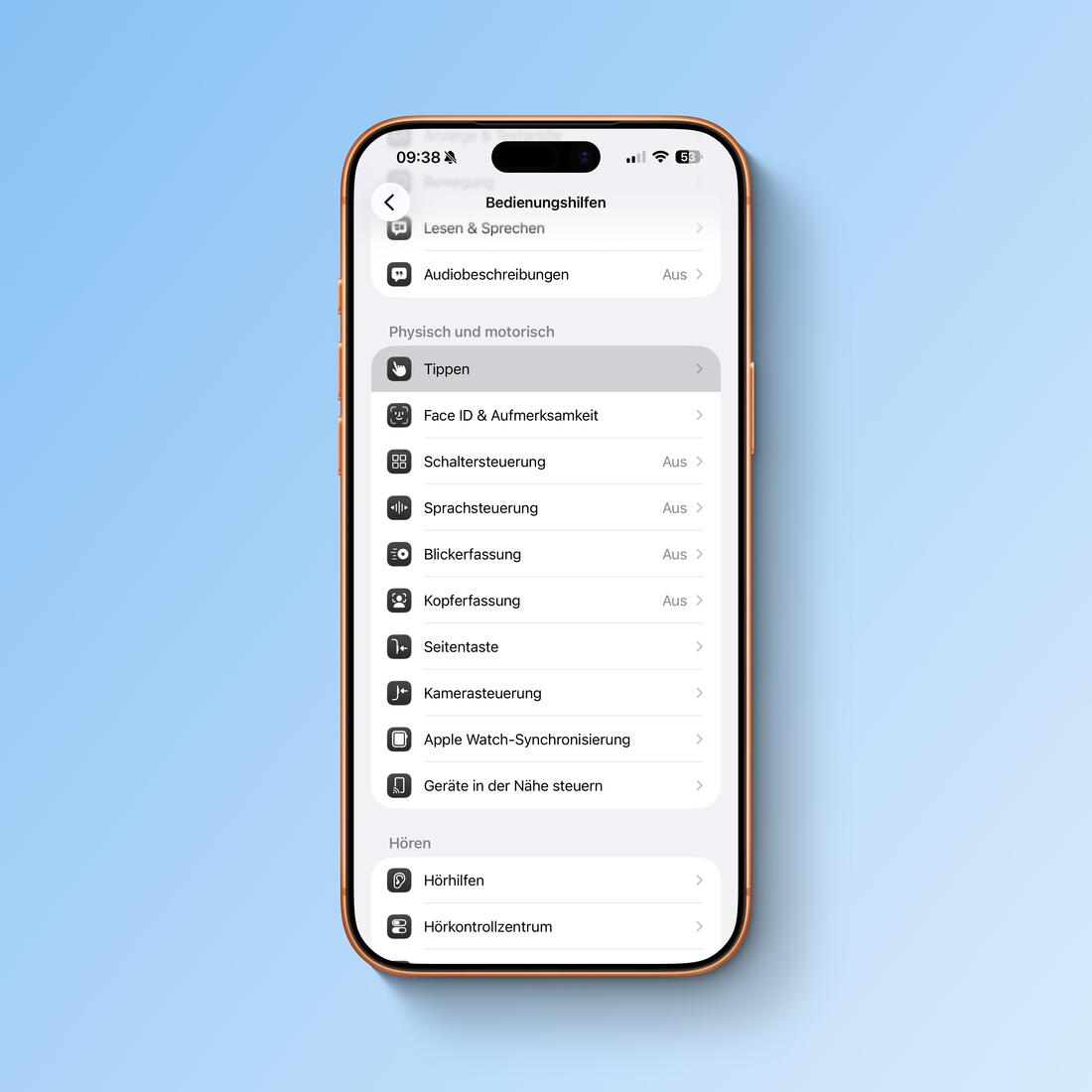
Öffne die Einstellungen-App und navigiere zu Bedienungshilfen. Scrolle nach unten zum Bereich „Physisch und motorisch“ und wähle Tippen aus. Fast ganz unten findest du die Option „Auf Rückseite tippen“. Hier kannst du nun für Doppeltippen und Dreifachtippen jeweils eine Aktion festlegen.

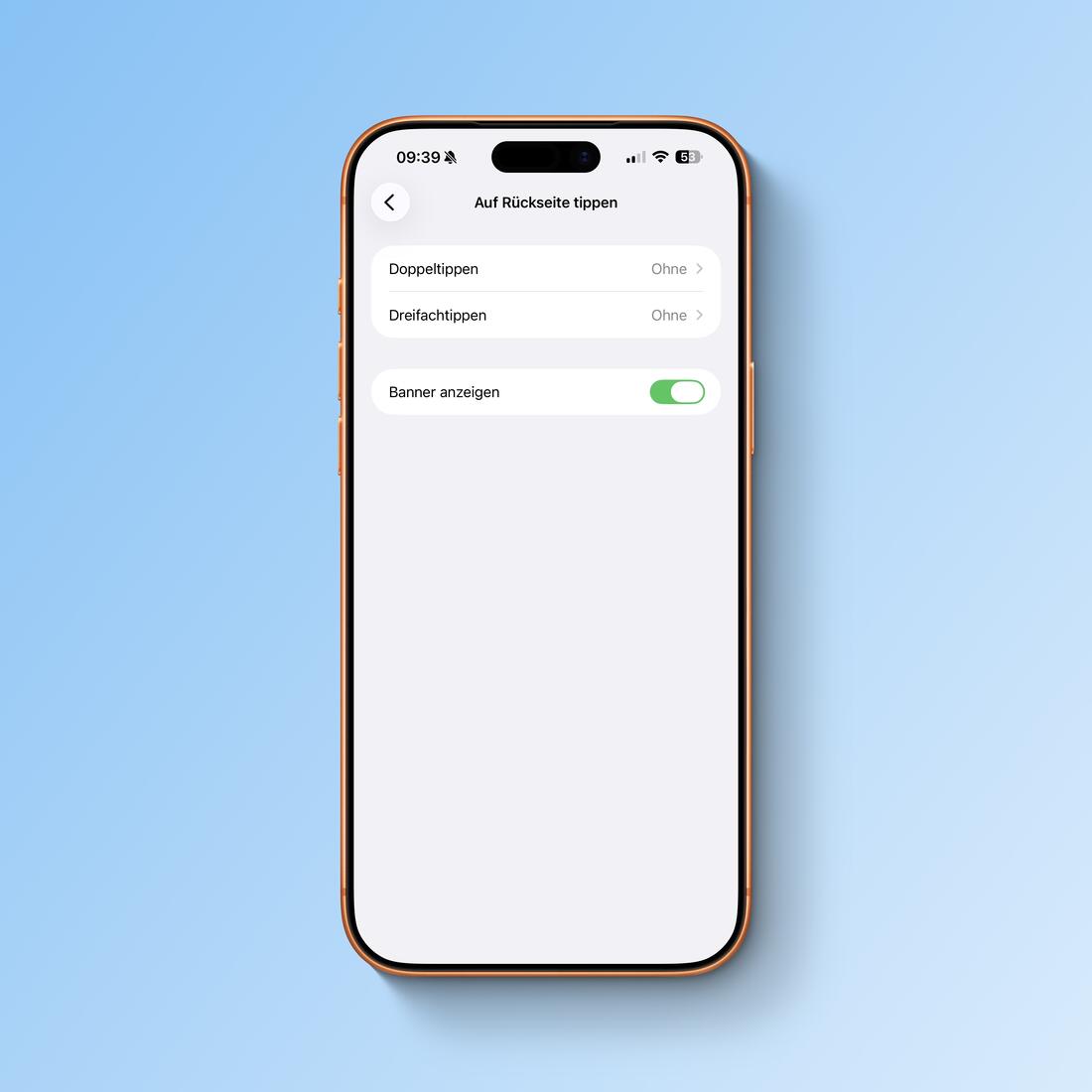
Zur Auswahl stehen zahlreiche Systemfunktionen: Du kannst beispielsweise einen Screenshot erstellen, den Dark-Mode aktivieren, das Kontrollzentrum öffnen, die Lautstärke anpassen, Siri aktivieren oder zwischen Apps wechseln. Besonders praktisch ist die Möglichkeit, Bedienungshilfen wie die Bildschirmlupe oder VoiceOver schnell zu aktivieren.

Individuelle Kurzbefehle als Back Tap-Aktionen
Kurzbefehle ist eine von Apple entwickelte App, mit der sich wiederkehrende Aufgaben auf iPhone, iPad und Mac automatisieren lassen. Nutzerinnen und Nutzer können eigene Workflows erstellen, die mehrere Aktionen nacheinander ausführen – vom Versenden von Nachrichten über das Steuern von Smart Home-Geräten bis hin zu komplexen Datenverarbeitungen. Diese selbst erstellten Kurzbefehle lassen sich dann über verschiedene Wege aktivieren, etwa per Siri-Sprachbefehl, über Widgets, das Kontrollzentrum oder eben auch über Back Tap.
Die wahre Stärke von Back Tap entfaltet sich in Kombination mit der Kurzbefehle-App. Hier sind deiner Kreativität kaum Grenzen gesetzt. Du kannst beispielsweise einen Kurzbefehl erstellen, der automatisch eine Nachricht an eine bestimmte Person sendet, deine aktuelle Position teilt oder eine Erinnerung anlegt.
Ein besonders beliebter Anwendungsfall ist das schnelle Öffnen häufig genutzter Apps. Erstelle dazu einen Kurzbefehl, der die gewünschte App startet, und weise diesen einer Back Tap-Geste zu. So hast du blitzschnellen Zugriff auf deine Lieblings-Apps, ohne durch mehrere Home-Bildschirme wischen zu müssen.
Auch für Smart Home-Fans bietet Back Tap interessante Möglichkeiten: Mit einem entsprechenden Kurzbefehl kannst du per Doppeltipp auf die iPhone-Rückseite das Licht einschalten, die Heizung regulieren oder deine Lieblingsplaylist starten.
Praktische Anwendungsbeispiele für den Alltag
- Back Tap erkennt Klopfgesten auf der iPhone-Rückseite und löst damit individuell festgelegte Aktionen aus.
- Die Funktion lässt sich in den Bedienungshilfen unter 'Auf Rückseite tippen' aktivieren und mit Systemfunktionen oder Kurzbefehlen verknüpfen.
- Besonders praktisch sind Back Tap-Aktionen für Screenshots, App-Wechsel oder die Steuerung von Smart Home-Geräten.
Für Fotografinnen und Fotografen empfiehlt sich die Zuweisung der Screenshot-Funktion auf eine Back Tap-Geste. So lassen sich Bildschirmfotos erstellen, ohne die übliche Tastenkombination [Seitentaste] + [Lauter] drücken zu müssen – besonders praktisch, wenn man das iPhone mit einer Hand bedient.
Wer häufig zwischen Apps wechselt, kann den App-Umschalter auf Back Tap legen. Ein Doppeltipp genügt dann, um schnell zur zuletzt verwendeten App zurückzukehren. Das spart Zeit und macht die Navigation deutlich flüssiger.
Auch für barrierefreie Bedienung ist Back Tap hilfreich. Menschen mit eingeschränkter Feinmotorik können so Funktionen nutzen, die sonst präzise Fingerbewegungen erfordern würden. Die Lupenfunktion lässt sich beispielsweise deutlich einfacher per Back Tap aktivieren als über das Kontrollzentrum.
Mögliche Probleme und deren Lösung
Gelegentlich kann es vorkommen, dass Back Tap unbeabsichtigt auslöst – etwa wenn das iPhone in der Hosentasche liegt. In diesem Fall empfiehlt es sich, nur eine der beiden Gesten zu aktivieren oder weniger kritische Aktionen zuzuweisen.

Funktioniert Back Tap nicht wie gewünscht, überprüfe zunächst, ob die Funktion in den Einstellungen aktiviert ist. Auch ein Neustart des iPhones kann helfen, wenn die Gesten nicht erkannt werden. Bei sehr dicken Hüllen solltest du diese testweise entfernen, um zu prüfen, ob sie die Sensoren beeinträchtigt.
Beachte außerdem, dass Back Tap auf älteren iPhone-Modellen möglicherweise nicht verfügbar ist. Die Funktion setzt mindestens ein iPhone 8 oder neuer voraus.
Tipps für fortgeschrittene Nutzende
Erfahrene Anwenderinnen und Anwender können Back Tap mit anderen iOS-Funktionen kombinieren. Besonders spannend ist die Verknüpfung mit Fokus-Modi: Erstelle einen Kurzbefehl, der automatisch den passenden Fokus aktiviert – etwa „Arbeit“ tagsüber oder „Nicht stören“ am Abend.
Auch die Kombination mit Automationen in der Kurzbefehle-App eröffnet neue Möglichkeiten. So kannst du beispielsweise einen Kurzbefehl erstellen, der je nach Tageszeit oder Standort unterschiedliche Aktionen ausführt, wenn ihr auf die iPhone-Rückseite tippt.
Für kreative Köpfe bietet sich die Erstellung eines Menüs an: Mit einem entsprechenden Kurzbefehl kannst du nach dem Back Tap aus mehreren Optionen wählen – ähnlich wie bei der Aktionstaste neuerer iPhone-Modelle.
Übrigens: Die Kurzbefehle-App ist generell nützlich. Mit ihr kannst du außer den Tipp-Gesten auch den Action-Button bestücken.